
So installieren Sie den Jellyfin Media Server mit Docker

Befolgen Sie unsere Schritt-für-Schritt-Anleitung zur Installation von Jellyfin Media Server mit Docker Compose. Genießen Sie noch heute eine kostenlose Open-Source-Streaming-Lösung!
Eine Übersetzung von 🇬🇧 Linuxiac.com
Haben Sie schon einmal davon geträumt, Ihr persönliches Netflix ohne monatliche Abonnementgebühren einzurichten? Dann sind Sie hier genau richtig. Entdecken Sie Jellyfin, einen kostenlosen Open-Source-Medienserver, mit dem Sie die Kontrolle über Ihre Mediensammlung übernehmen können.
Zur Installation verwenden wir Docker Compose, um den Vorgang zu optimieren. Wenn Sie sich jetzt fragen: 🇬🇧 Docker, was ist das denn?, machen Sie sich keine Sorgen! Ich werde alles in kleine, leicht verständliche Schritte unterteilen.
Am Ende dieses Leitfadens haben Sie einen Jellyfin-Medienserver, der bereit ist, Ihre Lieblingsserien und Lieblingsfilme abzuspielen.
Also, legen wir los.
Voraussetzungen
Bevor wir beginnen, sollten wir sicherstellen, dass wir alle erforderlichen digitalen Tools zur Verfügung haben. Dazu müssen Docker und Docker Compose installiert sein, um ein containerisiertes Jellyfin bereitstellen zu können.
Wenn Sie Docker noch nicht installiert haben, finden Sie in den folgenden 🇬🇧 Anleitungen von Linuxiac.com hilfreiche Informationen:
- How to Install Docker on Ubuntu 24.04 LTS
- How to Install Docker on Debian 13 (Trixie)
- How to Install Docker on AlmaLinux 10
- How to Install Docker on Rocky Linux 10
- How to Install Docker on Arch Linux
- How to Install Docker on Fedora
- How to Install Docker on Linux Mint 22
- How to Install Docker on Raspberry Pi
Die andere wichtige Komponente ist Docker Compose. Beachten Sie, dass diese separat von Docker bereitgestellt wird. Daher müssen Sie Docker installieren, bevor Sie Docker Compose hinzufügen können, da Compose sonst nicht funktioniert.
Die Installation ist recht einfach, auch wenn es noch nicht auf Ihrem Linux-System vorhanden ist. Um Docker Compose zu installieren, geben Sie die folgenden beiden Befehle ein:
sudo curl -L "https://github.com/docker/compose/releases/latest/download/docker-compose-linux-$(uname -m)" -o /usr/local/bin/docker-compose
sudo chmod +x /usr/local/bin/docker-compose
Installieren Sie Jellyfin mit Docker Compose
Es ist Zeit, mit der Installation zu beginnen, ausgestattet mit allen notwendigen Werkzeugen.
Schritt 1: Einrichten des Arbeitsverzeichnisses
Der erste Schritt besteht darin, das Projektverzeichnis zu erstellen, in dem unsere Bereitstellungsdatei für Docker Compose abgelegt wird. Wechseln Sie dann zu diesem Verzeichnis. Von hier aus müssen Sie alle weiteren Befehle in dieser Anleitung von diesem Speicherort aus ausführen.
mkdir jellyfin
cd jellyfin
Schritt 2: Erstellen Sie eine Docker-Compose-Datei
Als Nächstes müssen wir eine Datei namens docker-compose.yaml erstellen, die als Blaupause für unsere Docker-Konfiguration dient. Diese Datei definiert die Dienste, Volumes, Ports usw. und teilt Docker Compose mit, was zu tun ist und wie unsere Jellyfin-Instanz eingerichtet werden soll.
Öffnen Sie also Ihren bevorzugten Texteditor und fügen Sie den folgenden Inhalt ein:
nano docker-compose.yamlservices:
jellyfin:
image: jellyfin/jellyfin
container_name: jellyfin
volumes:
- config:/config
- cache:/cache
- /home/linuxiac/media:/media
ports:
- 8096:8096/tcp
- 7359:7359/udp
restart: unless-stopped
volumes:
config:
cache:Vergessen Sie natürlich nicht, die Anweisung /home/linuxiac/media im Abschnitt volumes der oben genannten Datei durch den vollständigen Pfad zu dem Verzeichnis zu ersetzen, das Ihre Medieninhalte enthält, die Jellyfin streamen soll.
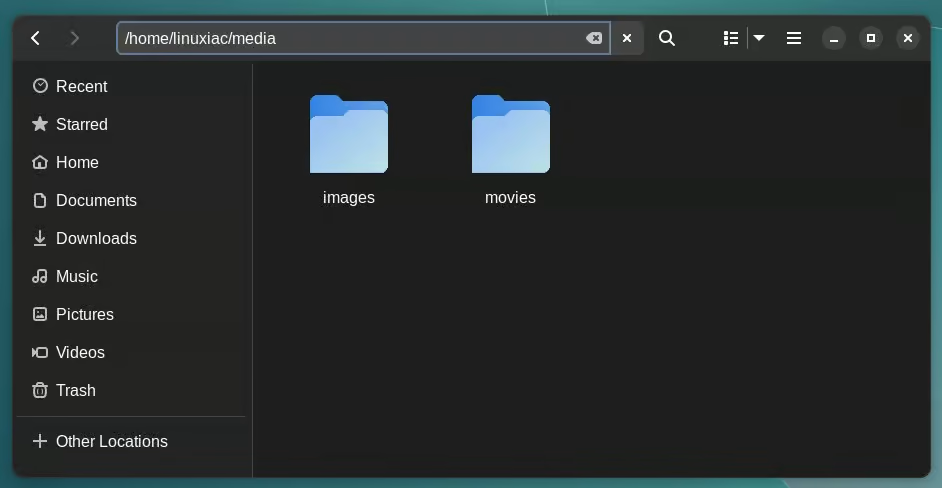
Das Verzeichnis wird im Dateisystem des Jellyfin-Containers unter /media eingebunden. Dort sollen Ihre Filme, Fotos, Musikdateien usw. gespeichert werden. Für diese Anleitung habe ich zwei Verzeichnisse mit Filmen und Fotos darin angelegt.
Vergessen Sie nicht, die Zeitzone („TZ“) auf die für Sie richtige Zeitzone umzustellen. Eine vollständige Liste aller Zeitzonen finden Sie hier.
Schritt 3: Jellyfin mit Docker Compose bereitstellen
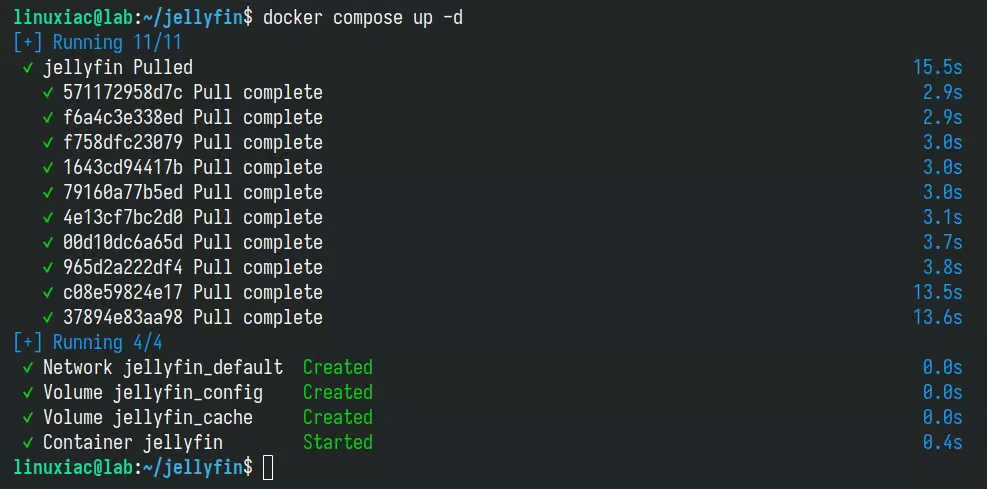
Nachdem die Datei docker-compose.yaml definiert wurde, können wir nun unsere Docker-basierte Jellyfin-Instanz mit Docker Compose ausführen. Vergewissern Sie sich also, dass Sie sich in dem Verzeichnis befinden, das die Datei enthält, und führen Sie den folgenden Befehl aus, um den Container im Hintergrund zu starten und auszuführen:
docker compose up -dDer Download des Docker-Images wird gestartet. Am Ende sollte ein Bildschirm ähnlich dem unten abgebildeten angezeigt werden, der Sie darüber informiert, dass die Installation Ihres Jellyfin-Servers erfolgreich durchgeführt wurde und dieser nun betriebsbereit ist.
Zugriff und Konfiguration von Jellyfin
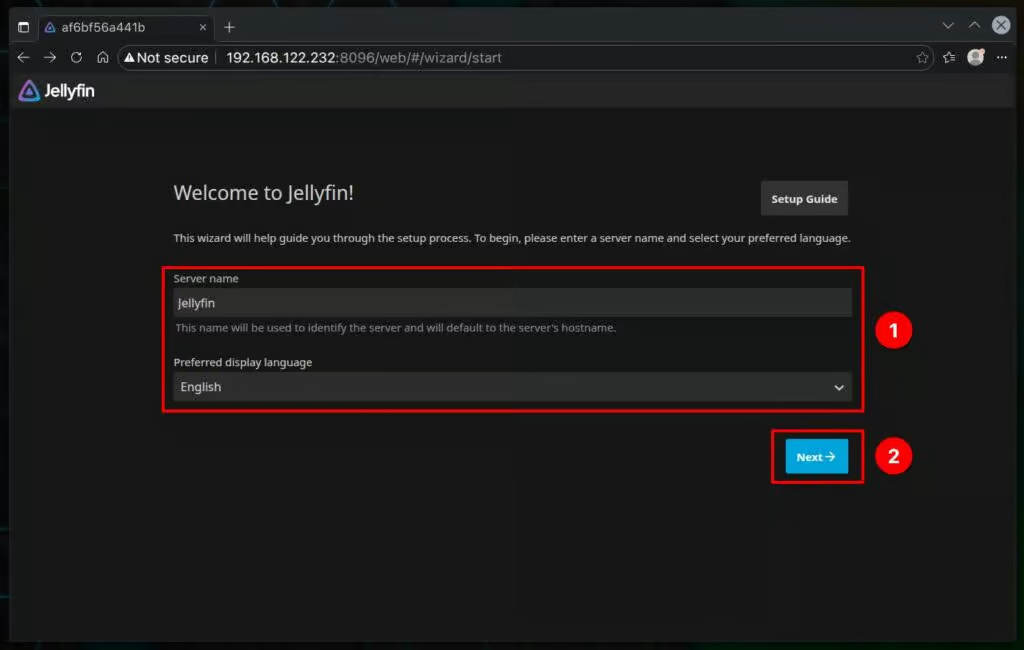
Sobald der Container gestartet ist, können Sie auf die Weboberfläche von Jellyfin zugreifen, indem Sie in Ihrem Webbrowser zu http://your-server-ip:8096 navigieren. Wenn Sie von demselben Rechner aus darauf zugreifen, auf dem der Container läuft, können Sie auch http://localhost:8096 verwenden.
Der Jellyfin-Assistent begrüßt Sie. Legen Sie den Namen des Servers fest und wählen Sie Ihre bevorzugte Anzeigesprache aus. Klicken Sie dann auf Weiter“.
Das Administratorkonto für den Jellyfin-Server wird auf dem nächsten Bildschirm erstellt. Geben Sie einen Benutzernamen und ein Passwort Ihrer Wahl ein und fahren Sie fort, indem Sie auf Weiter klicken.
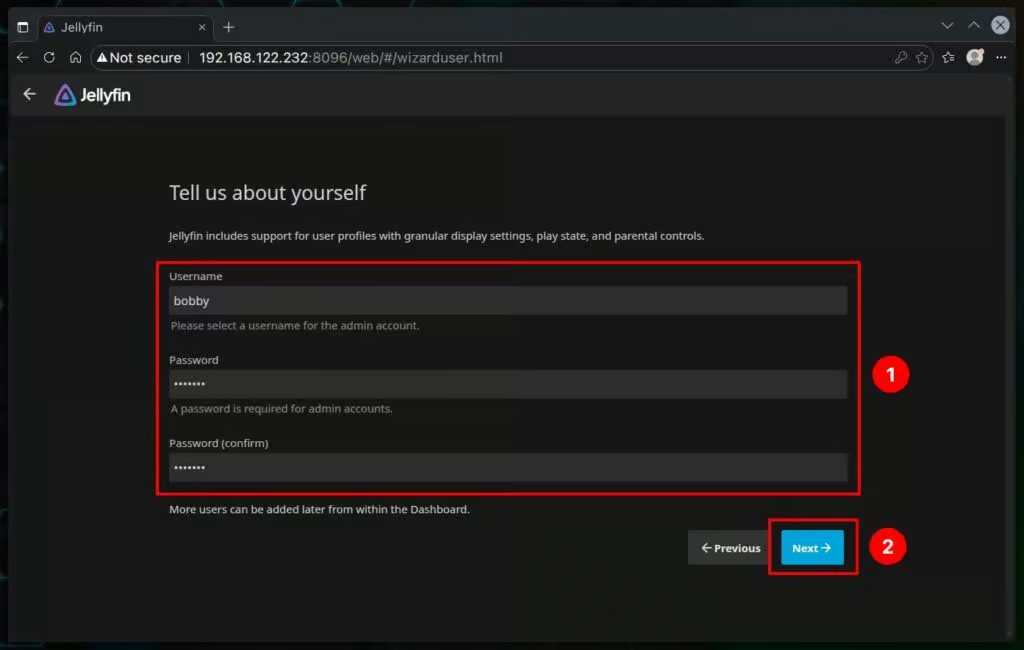
Es ist an der Zeit, Jellyfin mitzuteilen, wo sich unsere Medieninhalte befinden. Klicken Sie auf die Schaltfläche Medienbibliothek hinzufügen.
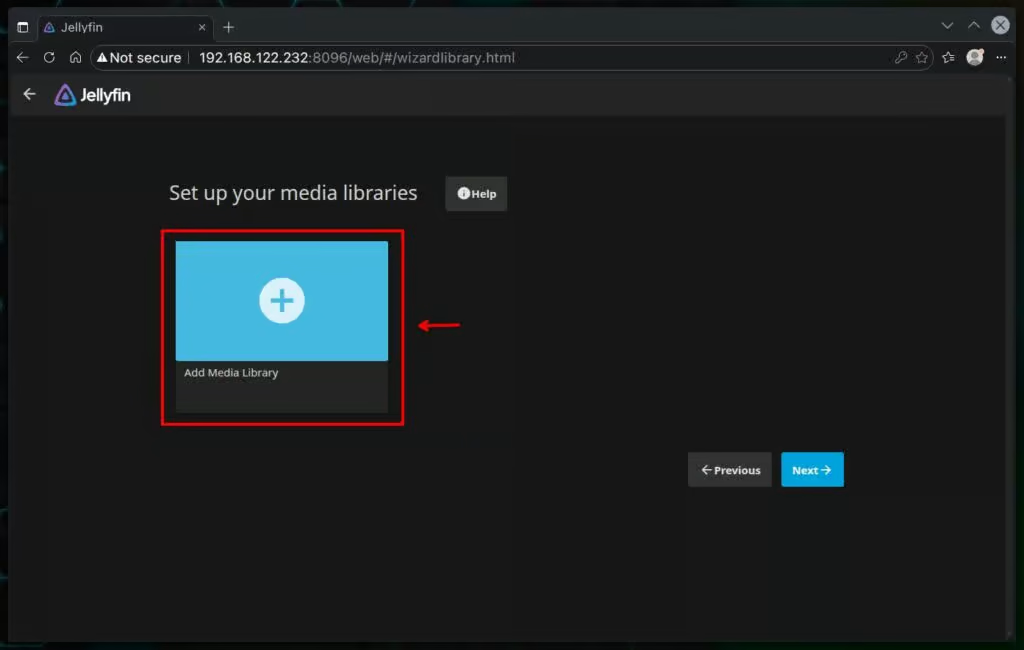
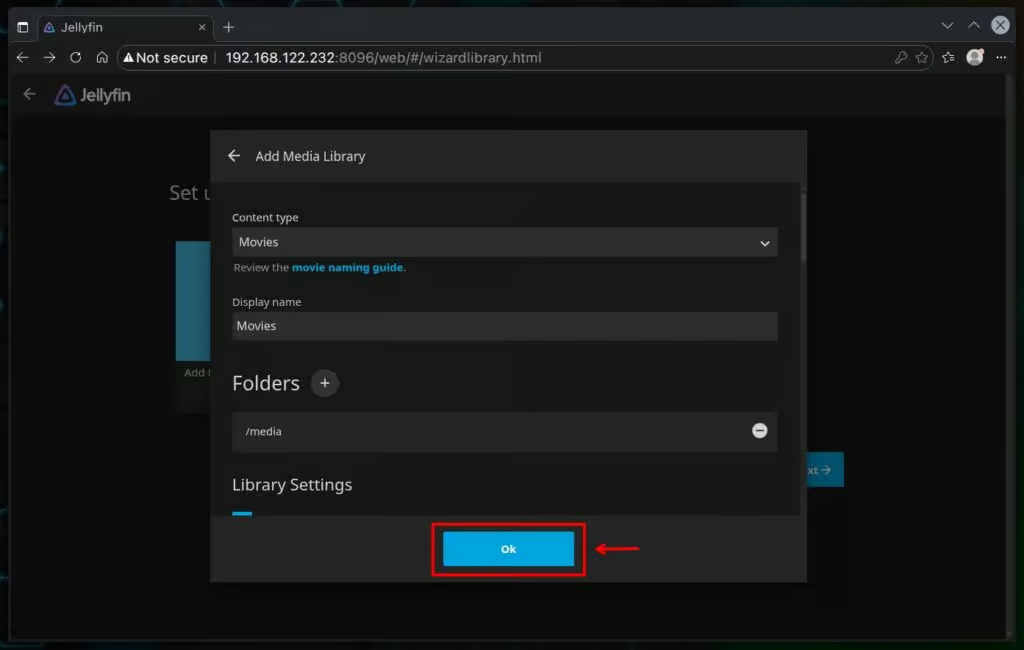
Wählen Sie den Inhaltstyp aus, z. B. „Filme“, „Musik“, „Fotos“ usw., und klicken Sie dann auf die Plus-Schaltfläche + , um anzugeben, wo sich das Verzeichnis physisch im Dateisystem des Containers befindet. In unserem Fall fügen wir ein Verzeichnis hinzu, das Filme enthält.
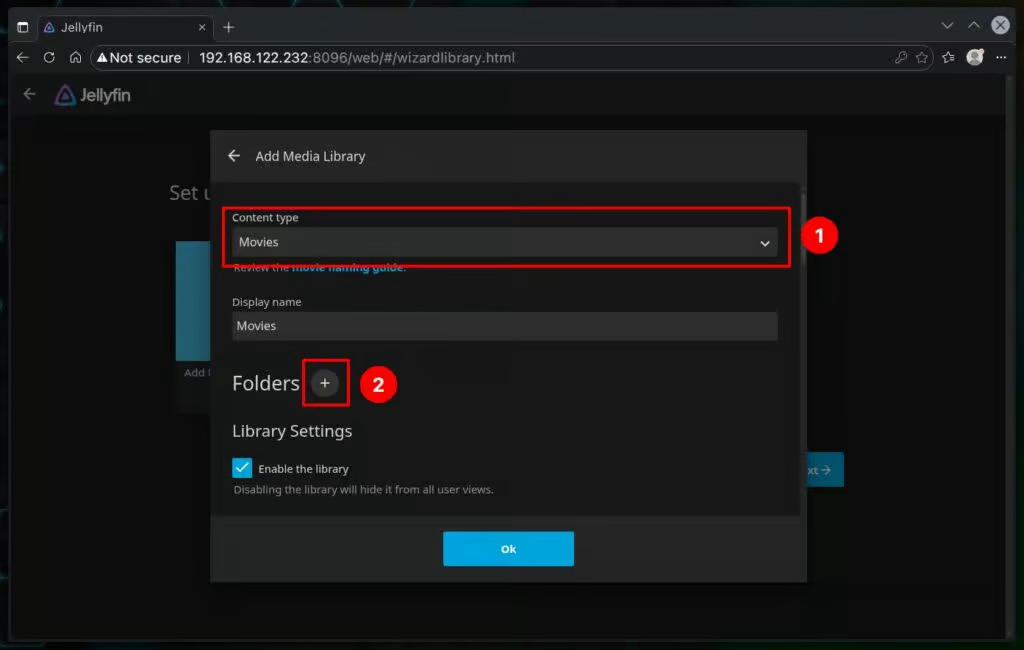
Zur Navigation klicken Sie einfach auf die angezeigten Verzeichnisnamen, bis der vollständige Pfad – beispielsweise /media/movies – im Feld „Ordner“ angezeigt wird.
Wichtiger Hinweis! Dies ist der Pfad zum Dateisystem innerhalb des Containers, auf den im Abschnitt volumes unserer Datei docker-compose.yaml verwiesen wird. Nicht zu verwechseln mit dem Pfad des Servers, auf dem der Container selbst läuft.
Mit anderen Worten: Auf unserem Host lautet das Verzeichnis beispielsweise /home/linuxiac/media, innerhalb des Containers ist es jedoch als /media eingebunden.
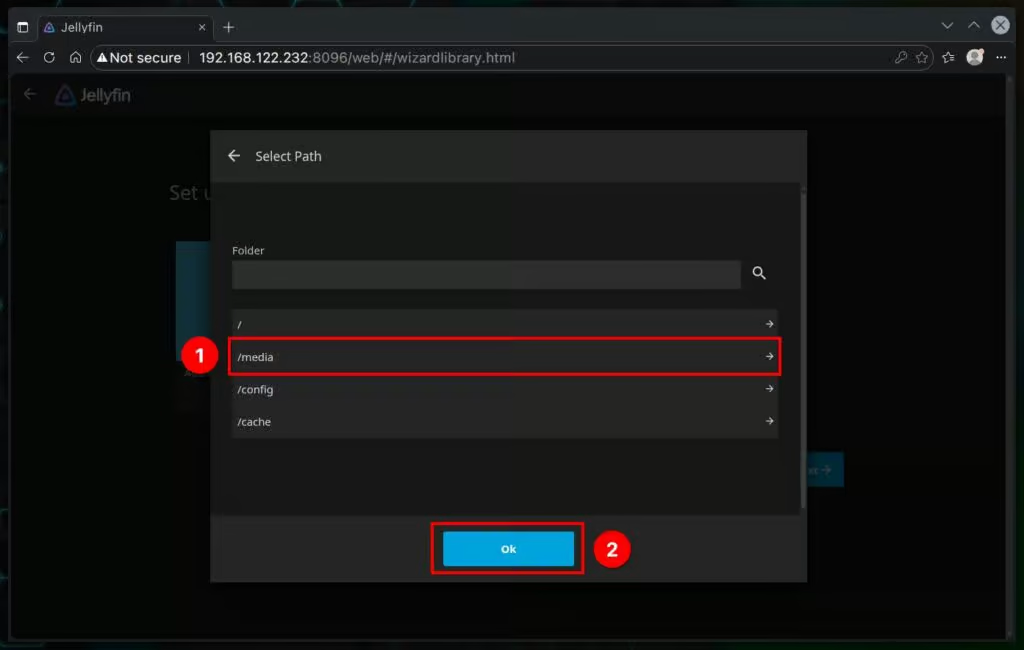
Das Verzeichnis wird im Abschnitt Ordner in der Vorschau angezeigt, sodass wir mit einem Klick auf die Schaltfläche OK fortfahren können, wobei die anderen Einstellungen auf den Standardwerten belassen werden.
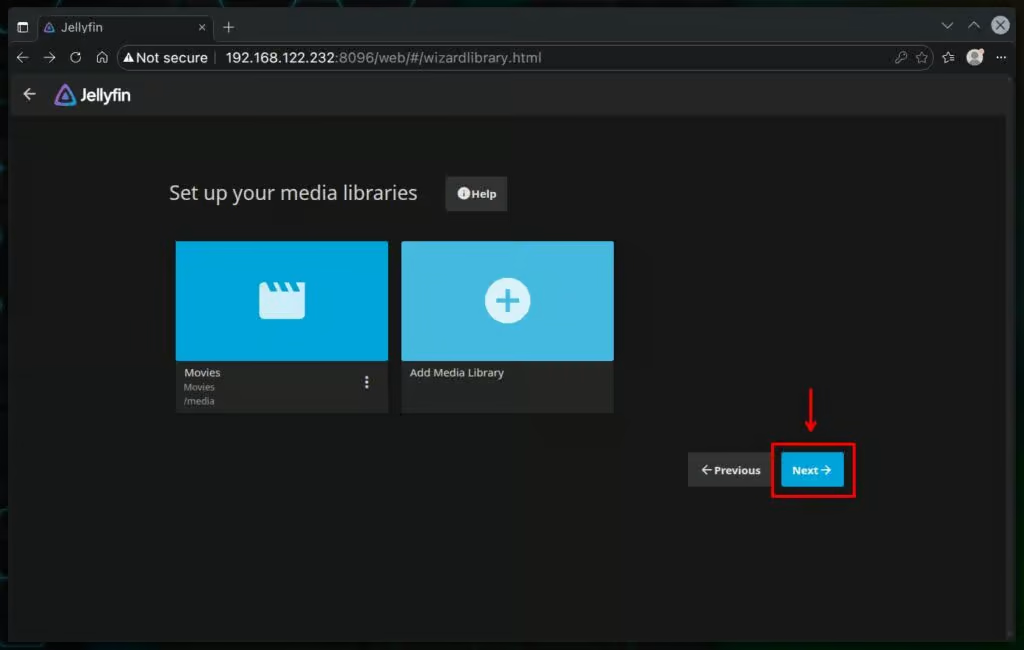
Auf dem nächsten Bildschirm sehen Sie die aktuell hinzugefügten Verzeichnisse. Wenn Sie möchten, können Sie weitere Verzeichnisse hinzufügen, indem Sie die oben beschriebenen Schritte befolgen.
Sie müssen nicht alle Verzeichnisse auf einmal hinzufügen. Zu einem späteren Zeitpunkt können Sie die Einstellungen jedes einzelnen Verzeichnisses ändern, Verzeichnisse entfernen oder neue hinzufügen, wie wir Ihnen am Ende dieser Anleitung zeigen werden. Klicken Sie also einfach auf die Schaltfläche Weiter, um fortzufahren. Wir sind fast fertig.
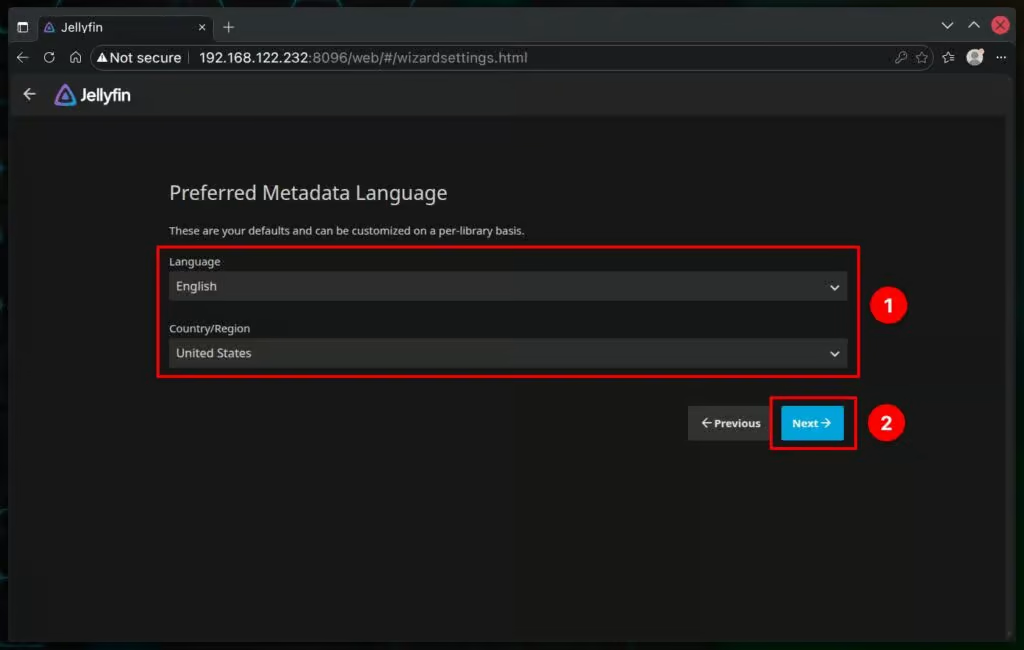
Wählen Sie die Sprache, in der Sie Metadaten für Bibliotheksmedieninhalte abrufen möchten, und klicken Sie auf Weiter.
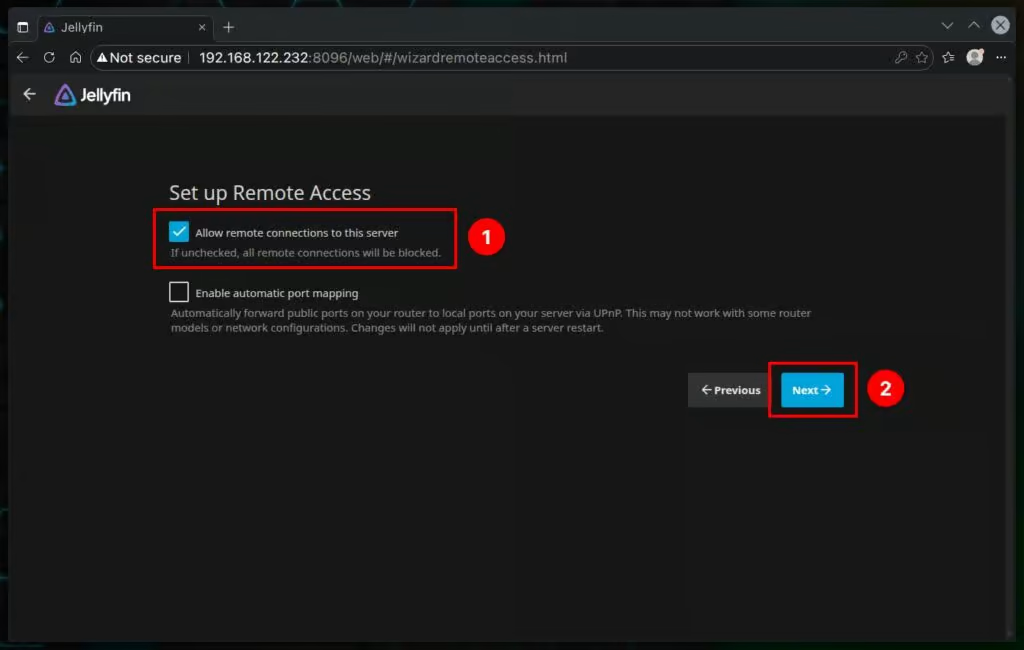
Auf dem nächsten Bildschirm lassen Sie die Option Remote-Verbindungen zu diesem Server zulassen aktiviert. Andernfalls können Sie keine anderen Geräte wie Ihr Smartphone, Tablet, Smart-TV usw. mit dem Jellyfin-Server verbinden.
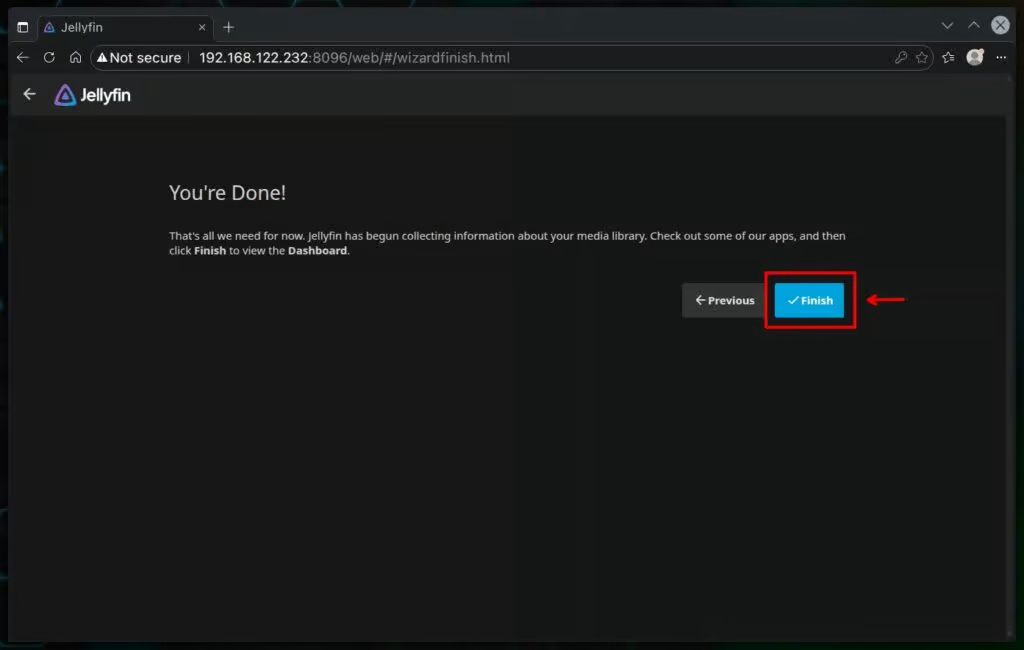
Das war's schon! Klicken Sie auf die Schaltfläche Fertigstellen, um die vorgenommenen Einstellungen für den Jellyfin-Server abzuschließen und zu speichern.
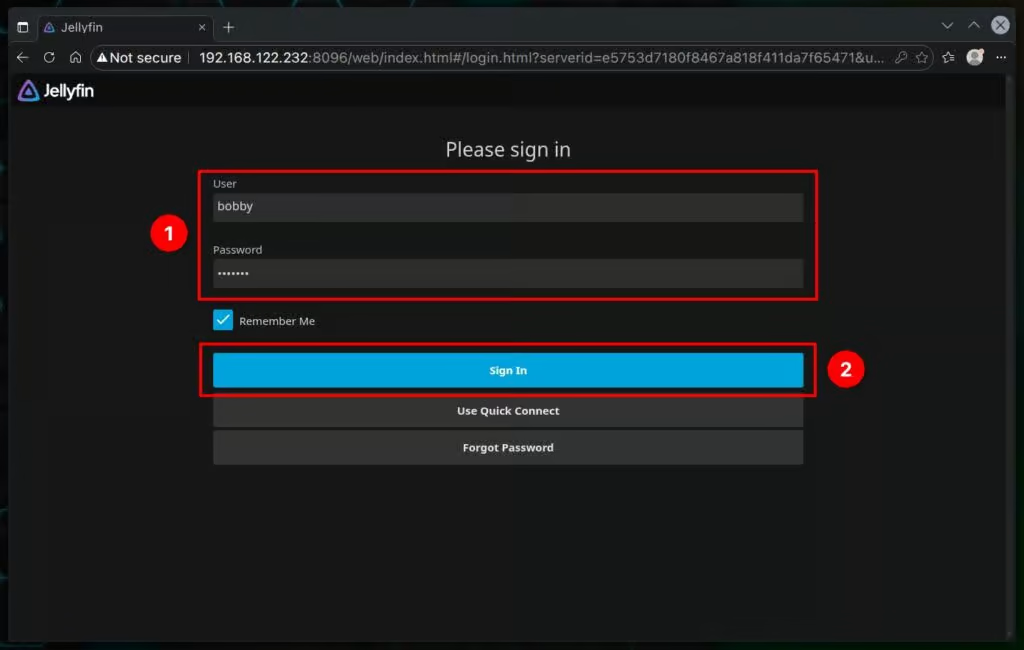
Sie werden zu einem Bildschirm weitergeleitet, auf dem Sie sich bei Ihrem Jellyfin-Server anmelden können. Geben Sie den zuvor erstellten Admin-Benutzernamen und das Passwort ein und klicken Sie auf Anmelden.
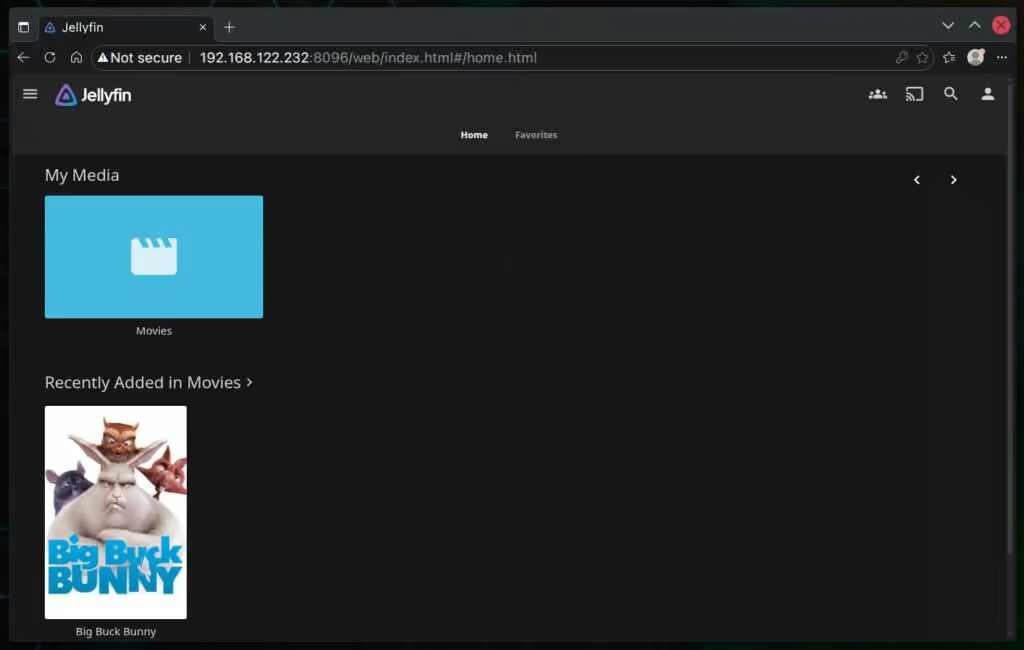
Das Dashboard Ihres brandneuen Jellyfin-Servers heißt Sie willkommen, und wie wir sehen können, ist unsere Bibliothek „Filme” vorhanden. Sie können darauf klicken, um deren Inhalt zu erkunden.
Medienbibliotheken hinzufügen, bearbeiten, entfernen
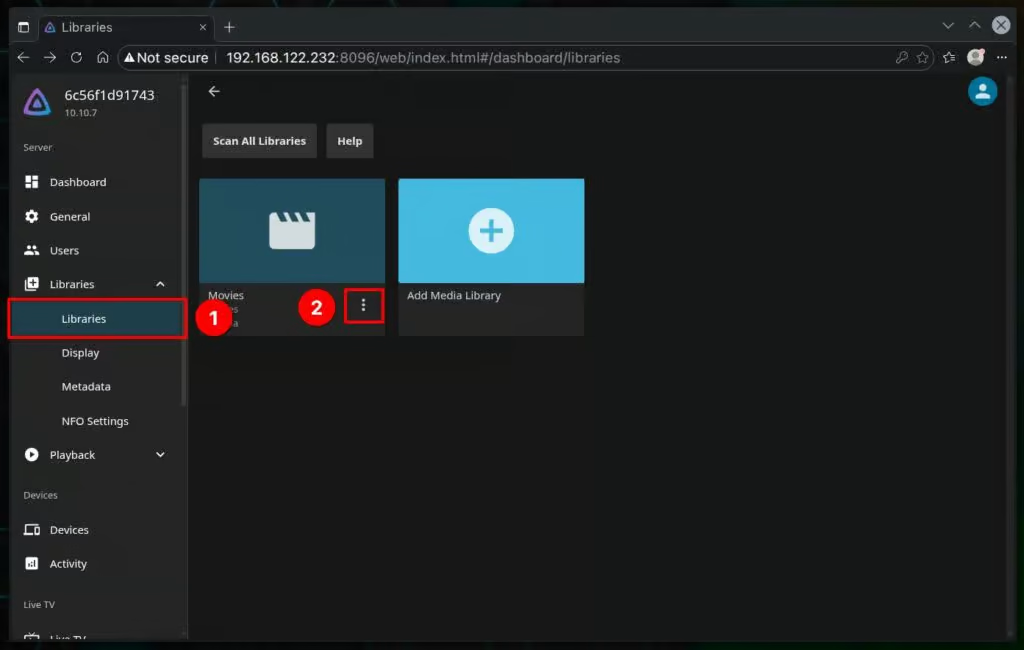
Klicken Sie auf das Hamburger-Menü in der oberen linken Ecke des Bildschirms und wählen Sie Dashboard aus der Liste der Optionen, um eine Bibliothek zum Jellyfin-Server hinzuzufügen, zu bearbeiten oder zu entfernen.
Wählen Sie dann links Bibliotheken und klicken Sie auf die Schaltfläche +, um eine neue Bibliothek hinzuzufügen. Um die Einstellungen einer bestehenden Bibliothek zu bearbeiten oder diese zu entfernen, verwenden Sie das Symbol mit den drei vertikalen Punkten.
Jellyfin Clients
Um Ihren Jellyfin-Medienserver zu installieren und eine Verbindung herzustellen, klicken Sie auf diesen Link, um die Client-Apps für verschiedene Geräte, darunter Smartphones, Tablets und Smart-TVs, herunterzuladen.
Fazit
Und schon haben Sie einen leistungsstarken, flexiblen und quelloffenen Medienserver zur Hand, der bereit ist, Inhalte auf alle Ihre Geräte zu streamen. Denken Sie daran, dass das Schöne an dieser Konfiguration ist, dass Sie sie ganz nach Ihren Wünschen anpassen, erkunden und erweitern können, während Ihre Mediensammlung wächst und sich weiterentwickelt.
Wie Sie sehen, vereinfacht die Bereitstellung des Jellyfin-Medienservers mit Docker Compose die Installation und Verwaltung des Medienservers und macht ihn zugänglich und einfach einzurichten.
Abschließend empfehle ich Ihnen dringend, unseren 🇬🇧 Leitfaden How to Install and Use Docker Compose zu lesen, um sich mit den grundlegenden Docker Compose-Befehlen vertraut zu machen und Ihre neue Jellyfin-Bereitstellung einfach zu verwalten.
Weitere Informationen finden Sie in der offiziellen Dokumentation. Viel Spaß beim Anschauen!
















Comments