
So führen Sie ein Upgrade von LMDE 6 auf LMDE 7 durch: Eine Schritt-für-Schritt-Anleitung

Eine bewährte Schritt-für-Schritt-Anleitung für ein problemloses Upgrade von Linux Mint Debian Edition 6 „Faye” auf Linux Mint Debian Edition 7 „Gigi”.
Eine Übersetzung von 🇬🇧 Linuxiac.com
LMDE 7 ist endlich da – mit einer Reihe neuer Funktionen und Verbesserungen. Viele Nutzer, die auf die Debian-Variante von Mint setzen, können es daher kaum erwarten, auf die neueste stabile Version umzusteigen, die auf Debian 13 „Trixie“ basiert. Wenn Sie dazu gehören, sind Sie hier genau richtig.
Der Upgrade-Prozess ist zwar relativ unkompliziert, aber es ist immer am besten, ihn auf sichere Weise durchzuführen – indem Sie die richtigen Schritte in der richtigen Reihenfolge und unter der richtigen Anleitung ausführen. Und genau das ist der Zweck dieses Artikels.
Ich werde Sie durch den Prozess des Upgrades von LMDE 6 „Faye“ auf LMDE 7 „Gigi“ führen und dabei alle wichtigen Punkte behandeln. In den meisten Fällen dauert der gesamte Vorgang in der Regel zwischen 30 und 60 Minuten. Selbstverständlich wurde alles, was Sie im Folgenden sehen, getestet und funktioniert nachweislich. Also, legen wir los.
Schritt 1: System-Backup erstellen
Dieser Schritt ist nicht nur sehr empfehlenswert, sondern ein Muss. Wenn Sie vorher keinen Snapshot Ihres Systems erstellen, wird Ihnen diese Meldung während der ersten Überprüfungen angezeigt, wenn Sie das Upgrade-Tool starten:
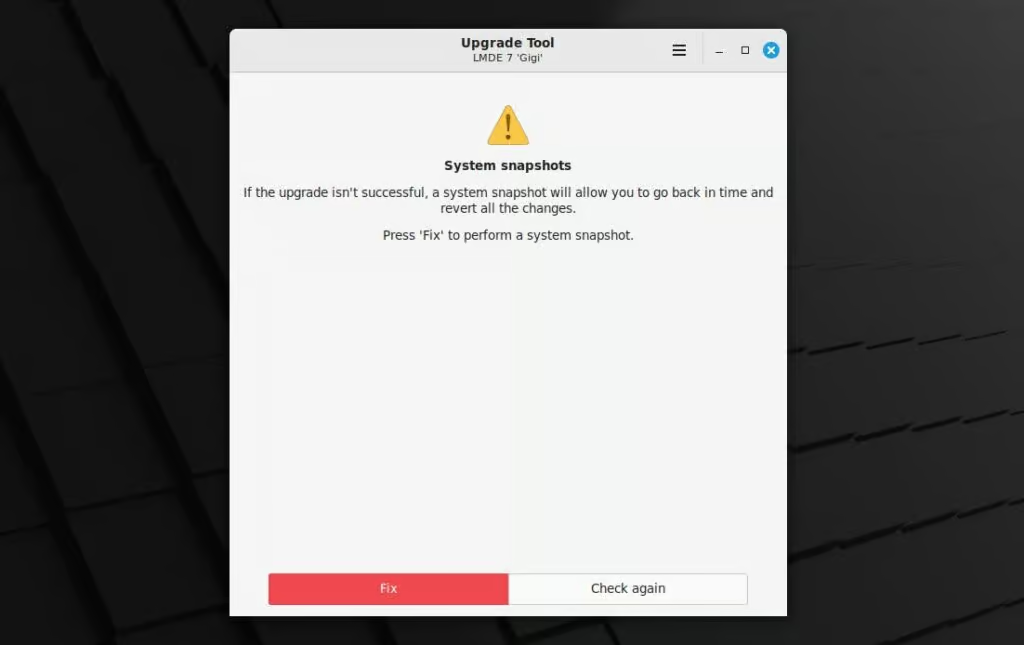
Wenn Sie auf die Schaltfläche Fix klicken, wird einfach die Timeshift-App geöffnet, damit Sie einen System-Snapshot erstellen können. Mit anderen Worten: Sie können erst fortfahren, wenn Sie einen Snapshot erstellt haben – es sei denn, Sie verfügen bereits über einen aktuellen Snapshot. In diesem Fall wird diese Meldung nicht angezeigt.
Starten Sie also Timeshift über das Anwendungsmenü und klicken Sie auf die Schaltfläche Create, um einen Snapshot Ihres aktuellen LMDE 6-Systems zu erstellen.
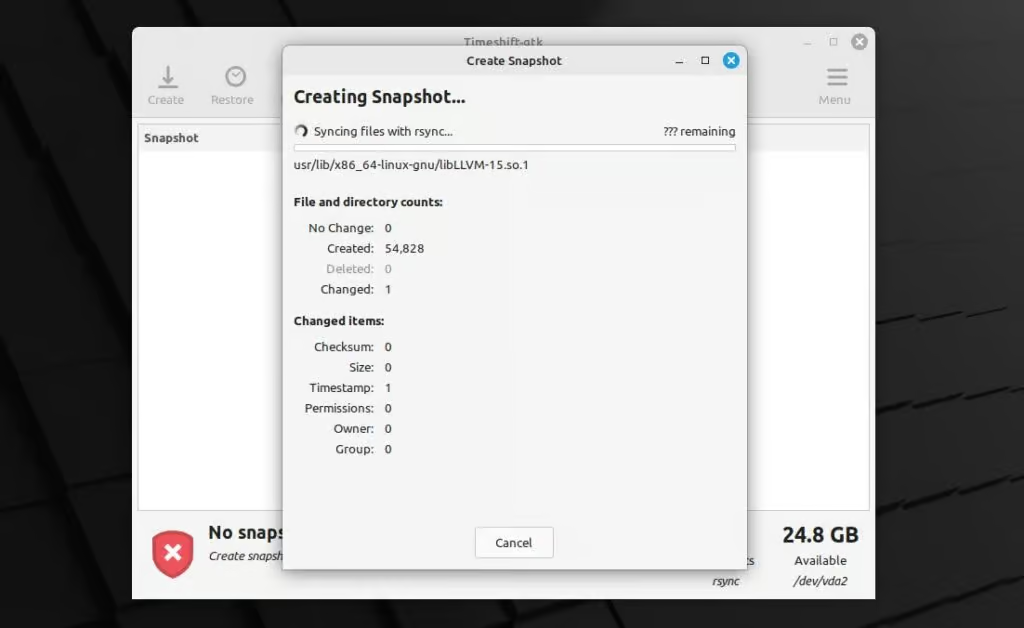
Nachdem der Vorgang erfolgreich abgeschlossen wurde, können Sie die App schließen.
Schritt 2: Gesamte Software aktualisieren
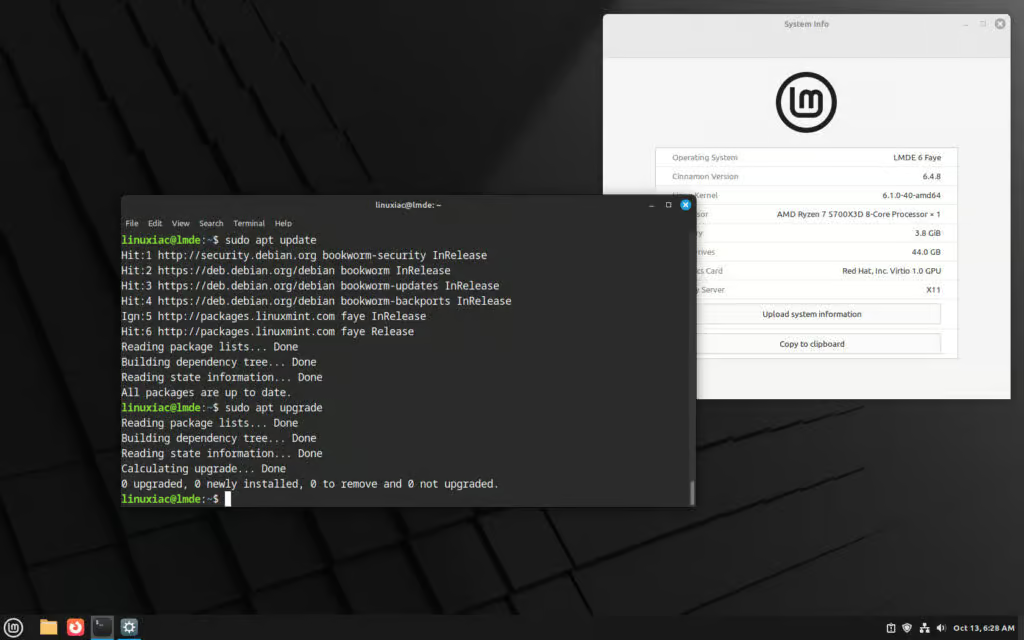
Stellen Sie sicher, dass Sie über ein vollständig aktualisiertes LMDE 6-System verfügen. Öffnen Sie das Terminal und führen Sie die beiden folgenden Befehle aus, um sicherzustellen, dass keine Pakete auf ihre Aktualisierung warten. Wenn dies der Fall ist, wenden Sie sie an (und starten Sie gegebenenfalls neu), bevor Sie fortfahren.
sudo apt update
sudo apt upgrade
Hier ist unser vollständig aktualisiertes LMDE 6-System vor dem Upgrade auf LMDE 7.
Schritt 3: Installieren Sie das Mint Upgrade Tool
Das Mint Upgrade Tool ist ein offizielles Dienstprogramm, das vom Linux Mint-Team entwickelt wurde, um größere Versions-Upgrades reibungsloser und sicherer zu gestalten. Es handelt sich um ein geführtes Migrationstool, das die meisten komplexen Schritte beim Upgrade Ihres Systems zwischen größeren Versionen automatisiert.
Anstatt also Ihre APT-Quellen manuell zu bearbeiten, Abhängigkeiten zu verwalten, die Kompatibilität zu überprüfen und Paketkonflikte zu lösen, führt Sie das Mint Upgrade Tool Schritt für Schritt durch den Prozess. Installieren wir es.
sudo apt install mintupgradeStarten Sie es dann durch Ausführen von:
sudo mintupgradeWichtig! Schließen Sie die Terminal-Anwendung von nun an auf keinen Fall, da dies den Aktualisierungsvorgang unterbricht und Sie (höchstwahrscheinlich) ein beschädigtes System erhalten. Um auf der sicheren Seite zu sein, minimieren Sie sie.
Schritt 4: Upgrade von LMDE 6 „Faye” auf LMDE 7 „Gigi”
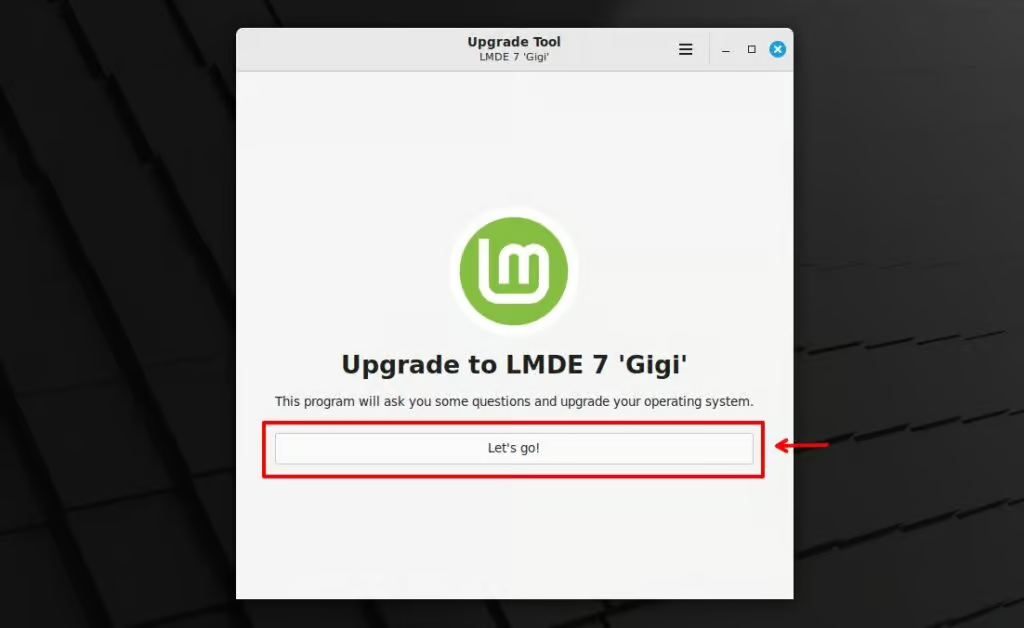
Drücken Sie die Schaltfläche Let's go!, um zu beginnen.
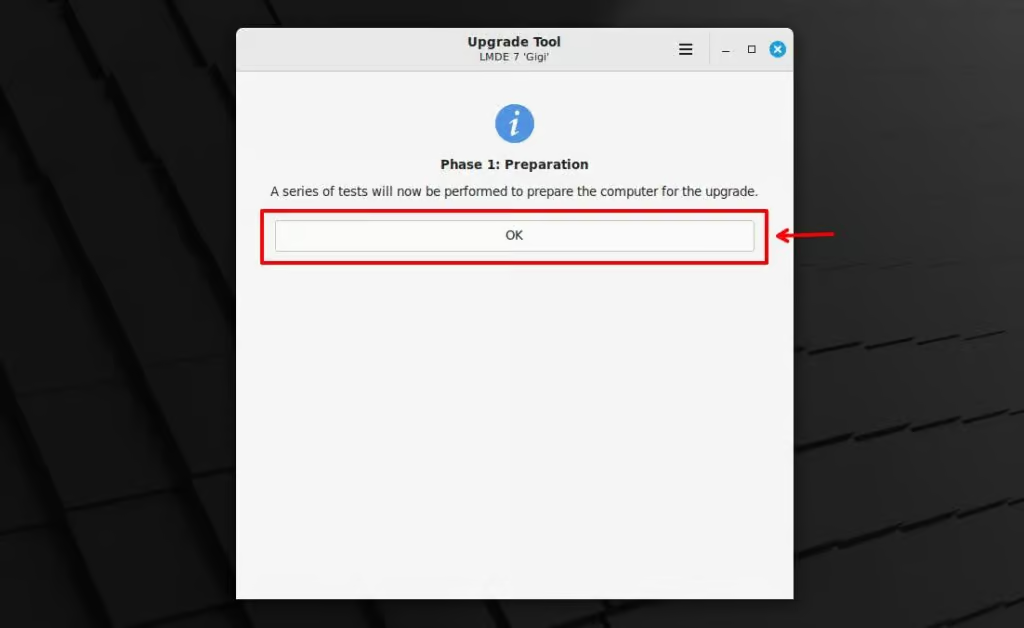
Sie werden darüber informiert, dass eine Reihe von Tests durchgeführt wird. Bestätigen Sie mit OK.
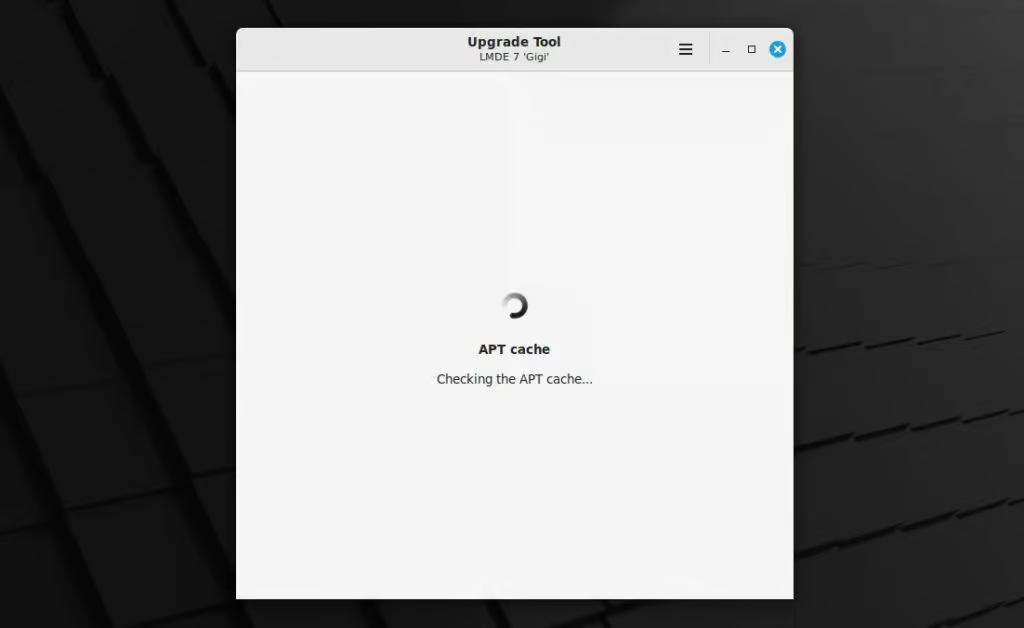
Die Tests werden gestartet. Warten Sie, bis der Vorgang abgeschlossen ist. Dies sollte nicht länger als 1–2 Minuten dauern.
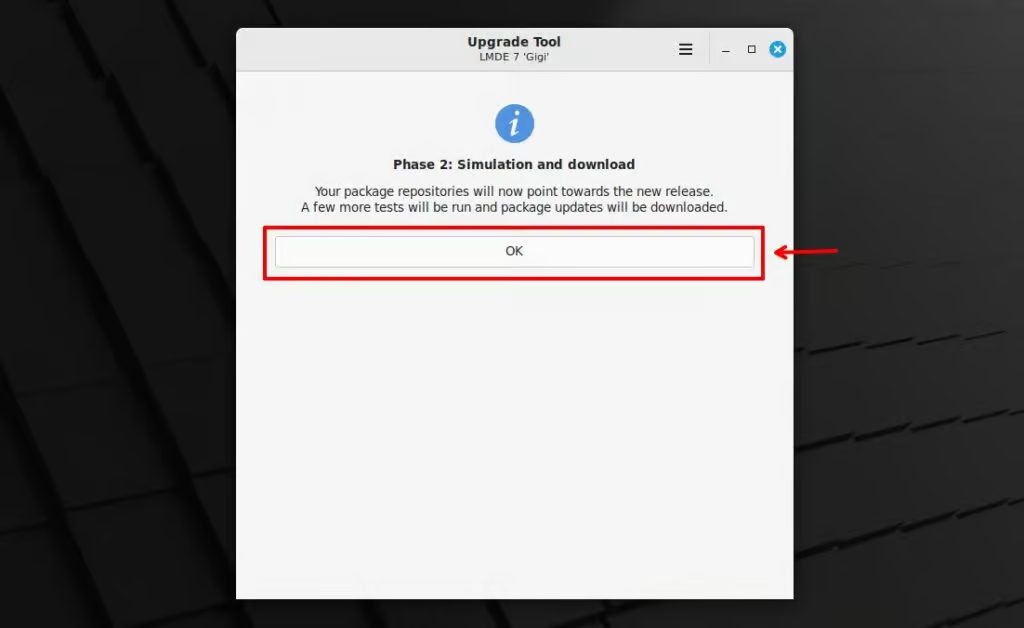
Nach den ersten Tests folgt Phase zwei, in der weitere Kompatibilitätstests zwischen den neuen Paketen und Ihrem bestehenden System durchgeführt werden. Klicken Sie auf OK.
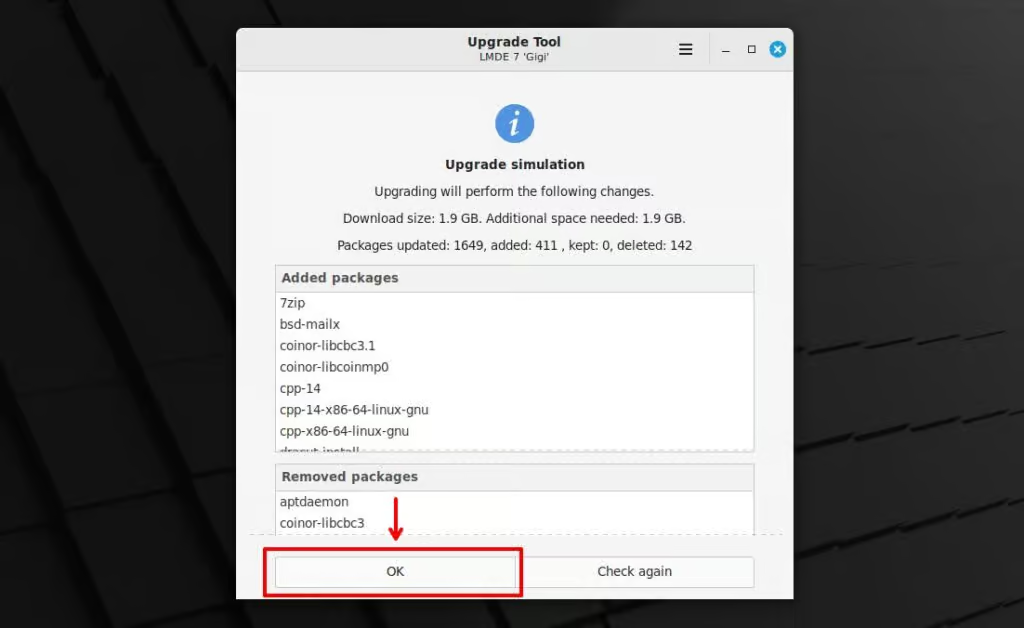
Am Ende erhalten Sie eine Übersicht über die neuen Pakete und die zu entfernenden Pakete sowie die Gesamtzahl der Downloads und den für das Upgrade von LMDE 6 auf 7 erforderlichen Speicherplatz. Klicken Sie auf die Schaltfläche OK, um fortzufahren.
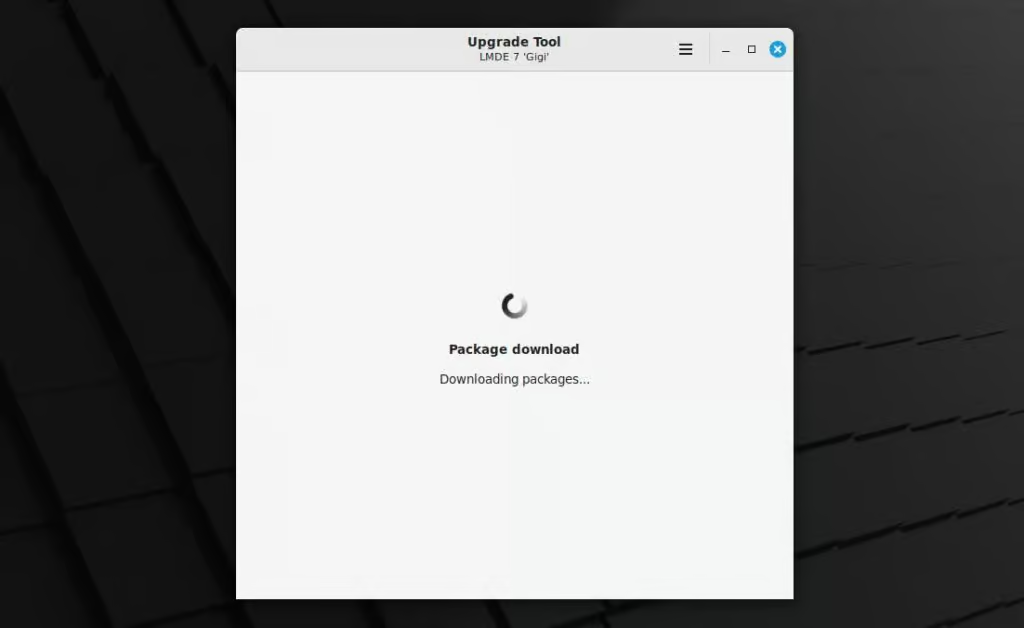
Die Updates werden heruntergeladen. Dies kann einige Zeit dauern, bitte haben Sie etwas Geduld.
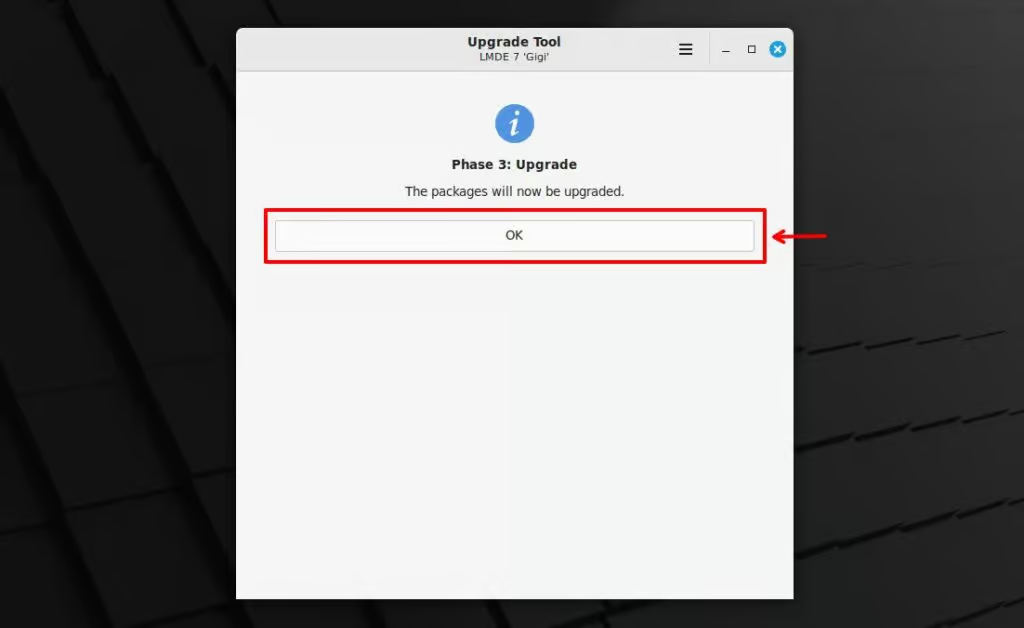
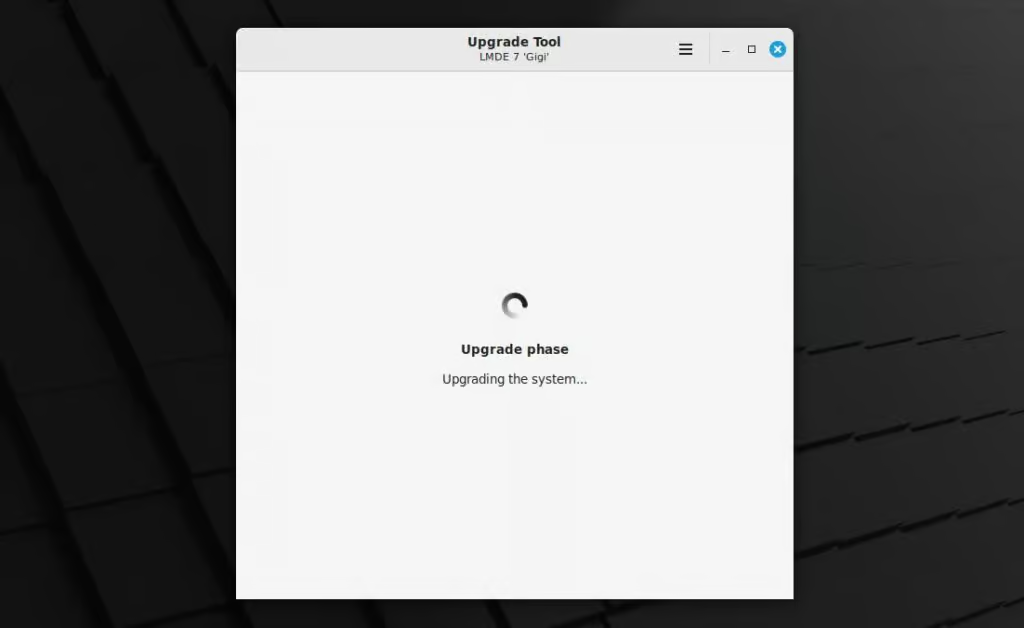
Sobald die Downloads abgeschlossen sind, können Sie mit dem Upgrade-Vorgang beginnen. Bestätigen Sie mit der Schaltfläche OK und warten Sie geduldig, bis der Vorgang abgeschlossen ist. Je nach Ihrer Hardware und der Menge der derzeit auf Ihrem System installierten Software dauert dies zwischen 10 und 30 Minuten.
Am Ende erhalten Sie eine Meldung, die bestätigt, dass das Upgrade von LMDE 6 auf LMDE 7 erfolgreich abgeschlossen wurde.
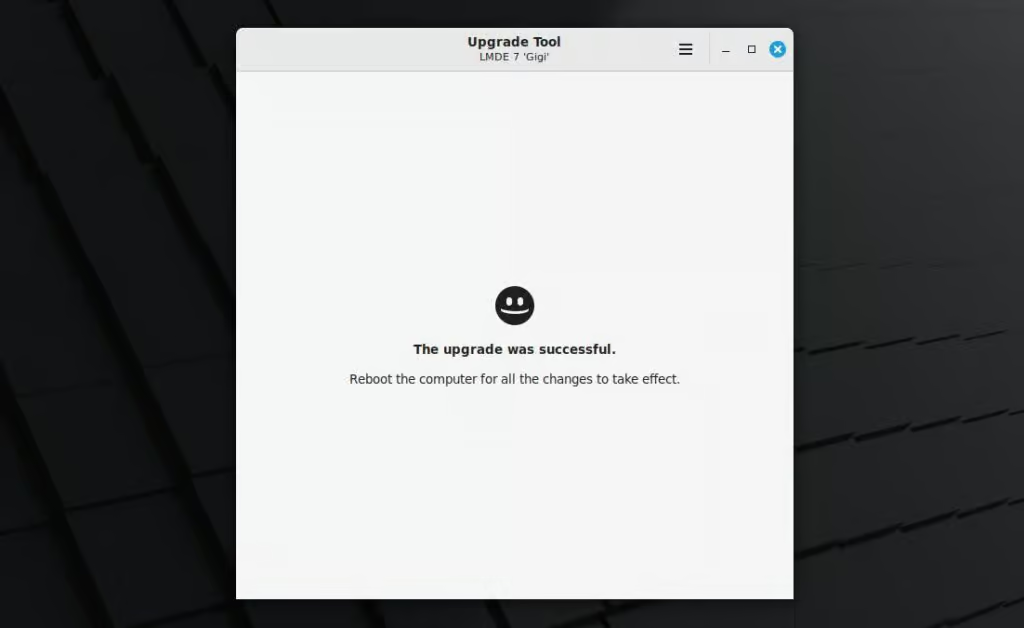
Das war's schon. Sie können nun das Fenster schließen, den Computer neu starten, sich anmelden und Ihr neu aktualisiertes System LMDE 7 „Gigi” genießen.
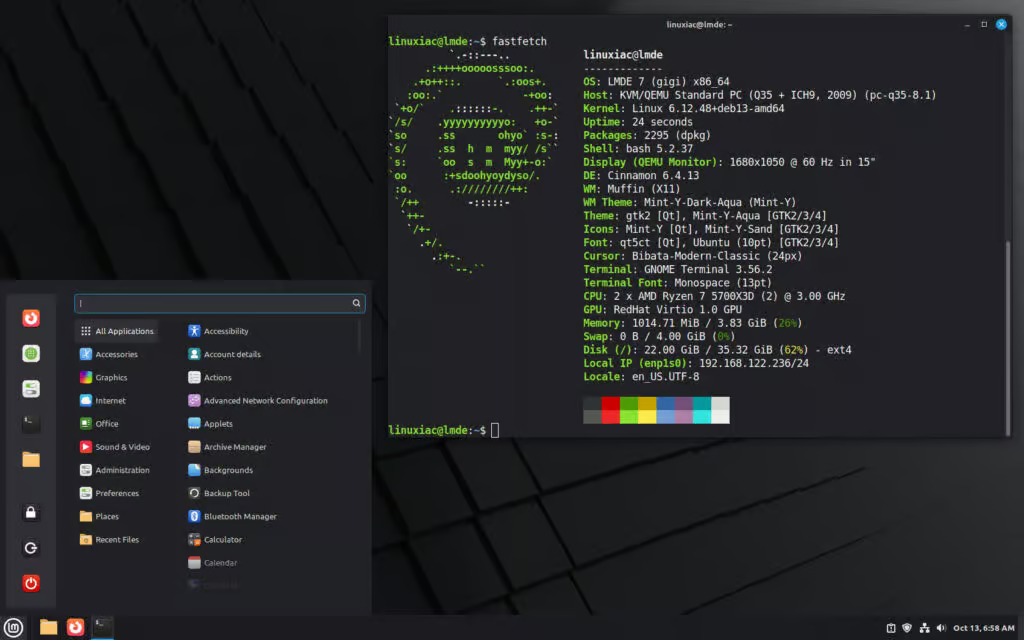
Fazit
Wie Sie sehen, ist das Upgrade von Linux Mint Debian Edition 6 „Faye” auf 7 „Gigi” mit der richtigen Anleitung relativ einfach. Der gesamte Vorgang hat bei mir etwa 30 Minuten gedauert. Weitere Hilfe finden Sie im offiziellen Upgrade-Leitfaden von Linux Mint.
Außerdem empfehle ich Ihnen dringend, automatische Updates einzurichten. Wenn Sie nicht wissen, wie das geht, finden Sie eine leicht verständliche Anleitung in unserem Tutorial „So konfigurieren Sie automatische Updates unter Linux Mint”.
Vielen Dank, dass Sie sich die Zeit genommen haben, diesen Leitfaden zu lesen und anzuwenden. Wie immer freuen wir uns über Ihre Kommentare.


















Comments