
So verwenden Sie Flatpak unter Linux: Eine umfassende Anleitung

Meistern Sie Flatpak unter Linux. Erfahren Sie in unserem umfassenden Leitfaden, wie Sie Flatpak-Anwendungen mühelos installieren, aktualisieren und entfernen können.
Ein Tutorial von 🇬🇧 Linuxiac.com

Flatpak hat unter Linux-Anwendern und -Entwicklern aufgrund seines Potenzials, die Softwareverteilung zu vereinfachen, die Sicherheit zu erhöhen und eine konsistente Anwendungserfahrung über verschiedene Linux-Distributionen hinweg zu bieten, an Beliebtheit gewonnen.
Lassen Sie mich Ihnen ein Beispiel geben. Manchmal benötigen Sie möglicherweise eine neuere Version einer Anwendung, die in den Repositorys Ihrer Distribution nicht verfügbar ist. Oder sogar die Anwendung selbst ist dort nicht verfügbar.
Aber selbst wenn Sie irgendwo ein Paket dieser Software für den von Ihrem System verwendeten Paketmanager finden, können Sie es möglicherweise nicht installieren. Warum?
Weil beispielsweise die neueste Version dieses Programms andere Versionen der Systembibliotheken erfordert als die, über die Sie verfügen, und hier kommt Flatpak ins Spiel.
Was ist Flatpak?
Flatpak ist ein Paketverwaltungs- und Softwareverteilungssystem für Linux-basierte Betriebssysteme. Es ermöglicht Benutzern die Installation von Anwendungen in einer isolierten Sandbox-Umgebung, die vom zugrunde liegenden Betriebssystem entkoppelt ist.
Es wurde entwickelt, um eine konsistente und sichere Möglichkeit zum Verpacken, Verteilen und Ausführen von Anwendungen über verschiedene Linux-Distributionen hinweg zu bieten, unabhängig von deren zugrunde liegenden Bibliotheken und Abhängigkeiten.
Somit handelt es sich um ein universelles Paketverwaltungssystem zum Erstellen, Installieren und Ausführen von Anwendungen auf verschiedenen Linux-Distributionen.
Wie funktioniert Flatpak?
Jede Flatpak-Anwendung ist für die ordnungsgemäße Funktion auf einem Host-System auf eine Laufzeitumgebung angewiesen und enthält alle erforderlichen Bibliotheken. Eine Laufzeitumgebung ist eine Reihe grundlegender Abhängigkeiten (Bibliotheken), die eine Anwendung benötigt. Die am häufigsten verwendeten sind Freedesktop, GNOME und KDE.
Einer der wesentlichen Vorteile von Flatpak besteht darin, dass Bibliotheken nach Bedarf wiederverwendet werden und nicht für jedes Paket installiert werden müssen.
Beispielsweise hätte der Dateimanager Dolphin die gleiche Größe, würden Sie ihn auf einem völlig neuen System installieren, unabhängig davon, ob Sie Flatpak oder den nativen Paketmanager des Systems verwenden würden (Anm. d. Red.: Größe als Summe aus App [Dolphin] und Abhängigkeit [Qt bzw. KDE] für ebendiese).
Wenn Sie ihn jedoch als Flatpak-Anwendung installieren, benötigt die nächste Qt-Anwendung, die Sie installieren und die Qt verwendet, deutlich weniger Speicherplatz, da die erforderlichen Qt-Bibliotheken bereits auf dem System verfügbar sind.
Gleichzeitig müssen Sie noch etwas anderes beachten. Wenn Sie Flatpaks intensiv nutzen müssen, können Sie mit vielen doppelten Laufzeitumgebungen rechnen, da viele Anwendungen unterschiedliche Versionen dieser Laufzeitumgebungen verwenden. Mit anderen Worten: Die Abhängigkeiten werden weiterhin wiederverwendet, aber nur wo dies möglich ist.
Flatpak unter Linux installieren
Die Installation von Flatpak erfolgt in zwei Schritten. Um Flatpak-Pakete verwenden zu können, muss Ihre Linux-Distribution zunächst Flatpak unterstützen.
Die neuesten Versionen einiger Linux-Distributionen, wie Fedora, Linux Mint, elementaryOS, Zorin OS usw. bieten bereits standardmäßig Flatpak-Unterstützung. Mit anderen Worten: Sie müssen diese Unterstützung nicht zusätzlich installieren.
Die einfachste Möglichkeit, um zu überprüfen, ob Flatpak installiert ist, besteht darin, beispielsweise folgenden Befehl auszuführen:
flatpak list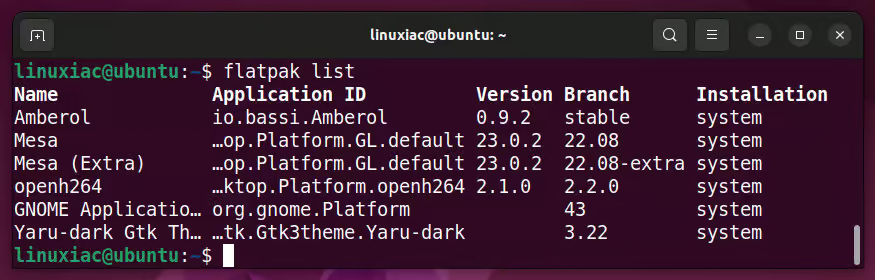
Wenn Sie eine Befehlsausgabe ähnlich der oben gezeigten erhalten, ist alles in Ordnung und Ihr System verfügt über die erforderliche Flatpak-Unterstützung.
Wenn Sie jedoch eine Meldung wie die unten stehende erhalten: „Befehl ‚flatpak‘ not found / nicht gefunden…“, können Sie ihn je nach der von Ihnen verwendeten Linux-Distribution mit einem der unten angegebenen Befehle ganz einfach installieren.

Installieren Sie Flatpak auf Ubuntu, Debian und Pop!_OS
sudo apt install flatpakInstallieren Sie Flatpak auf AlmaLinux, Rocky Linux, CentOS und RHEL.
sudo dnf install flatpakInstallieren Sie Flatpak auf Arch Linux und Manjaro
sudo pacman -S flatpakInstallieren Sie Flatpak auf openSUSE
sudo zypper install flatpakFür alle anderen Linux-Distributionen können Sie hier nachsehen.
So installieren Sie die Flatpak App
Sobald Sie die Installation des Pakets flatpak abgeschlossen haben, können Sie Flatpak-Anwendungen installieren. Bevor Sie dies tun, sollten Sie sich jedoch mit dem zentralen Flatpak-Repository auf Flathub (https://flathub.org) vertraut machen.
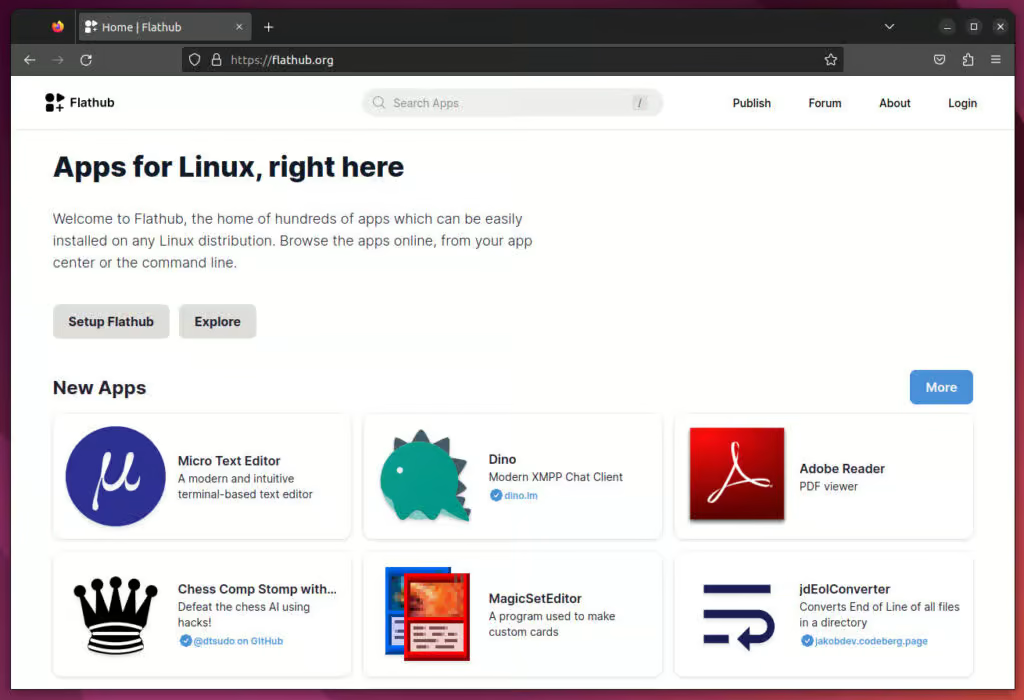
Damit Sie Anwendungen aus dem Flathub-Repository installieren können, geben Sie den folgenden Befehl ein:
sudo flatpak remote-add --if-not-exists flathub https://flathub.org/repo/flathub.flatpakrepoSuche nach Flatpak Apps
Sobald das Repository hinzugefügt wurde, können Sie überprüfen, ob eine bestimmte Anwendung verfügbar ist. Sie können Flatpak also wie einen normalen Paketmanager behandeln.
Mit dem Befehl flatpak search können Sie nach einer Flatpak-Anwendung suchen. Suchen wir beispielsweise nach Spotify:
flatpak search spotify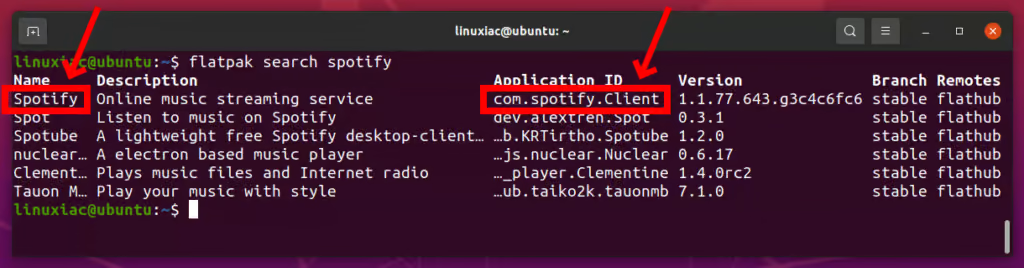
Die Ausgabe enthält Details zur Flatpak-Anwendung, wie z. B. die Anwendungs-ID, die Version, den Zweig und eine Zusammenfassung der Anwendung.
Installation einer Flatpak App
Die grundlegende Syntax zum Installieren von Anwendungen mit Flatpak lautet flatpak install applicationID. Der Befehl zum Installieren von Spotify lautet also:
flatpak install com.spotify.Client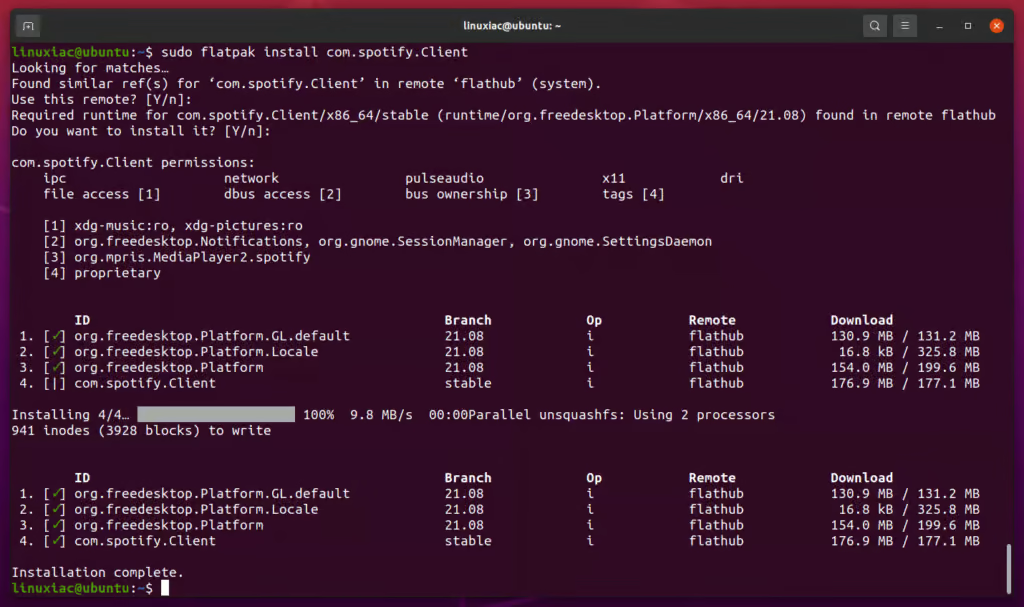
Installation einer bestimmten Version einer Flatpak App
Obwohl dies nicht üblich ist, kann es vorkommen, dass Sie bei der Installation eines Flatpak-Pakets eine bestimmte Version einer App benötigen und nicht die standardmäßig installierte neueste Version.
Wir verwenden das Flatpak-Paket Spotify (com.spotify.Client) als Beispiel. Der folgende Befehl zeigt alle verfügbaren Versionen für die Installation an. Die Kennung, die Sie für die Installation verwenden, ist die Zeile „Commit“.
flatpak remote-info --log flathub com.spotify.Client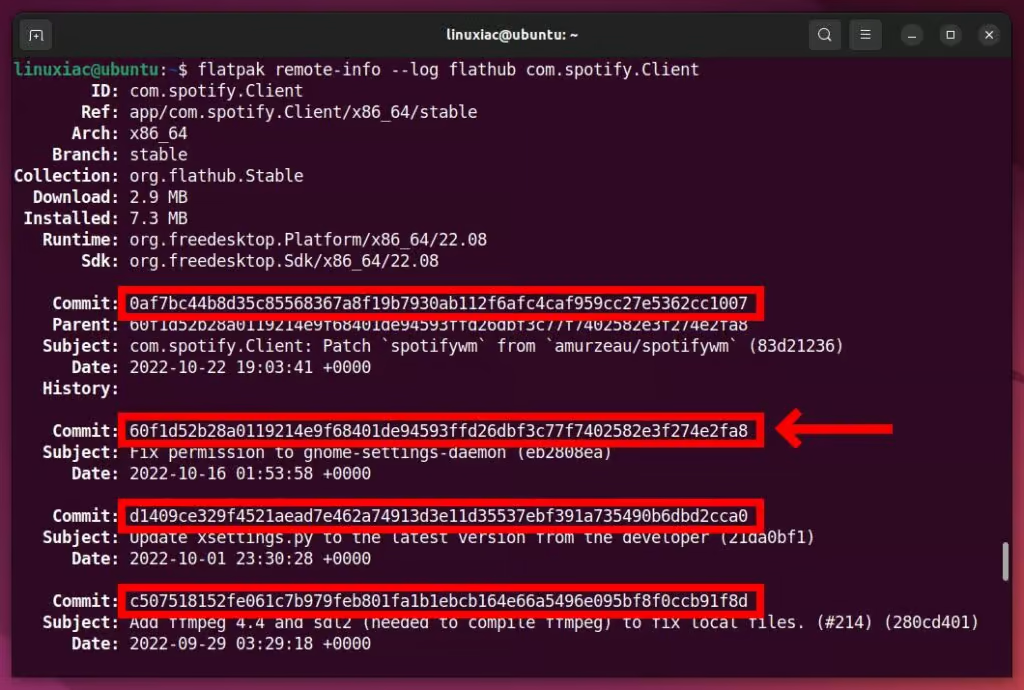
Wenn wir also beispielsweise die vorletzte verfügbare Version installieren möchten, lautet der zu verwendende Befehl:
flatpak update --commit=60f1d52b28a0119214e9f68401de94593ffd26dbf3c77f7402582e3f274e2fa8 com.spotify.ClientDa wir die Option update verwenden, müssen Sie das Flatpak-Paket bereits installiert haben, bevor Sie ein Downgrade auf eine ältere Version durchführen können.
Ausführung einer Flatpak App
Die Ausführung eines Flatpak ist ganz einfach. In unserem Fall sieht der Befehl beispielsweise wie folgt aus:
flatpak run com.spotify.ClientNatürlich können Sie die App wie jede andere auch über den von Ihnen verwendeten App Launcher ausführen.
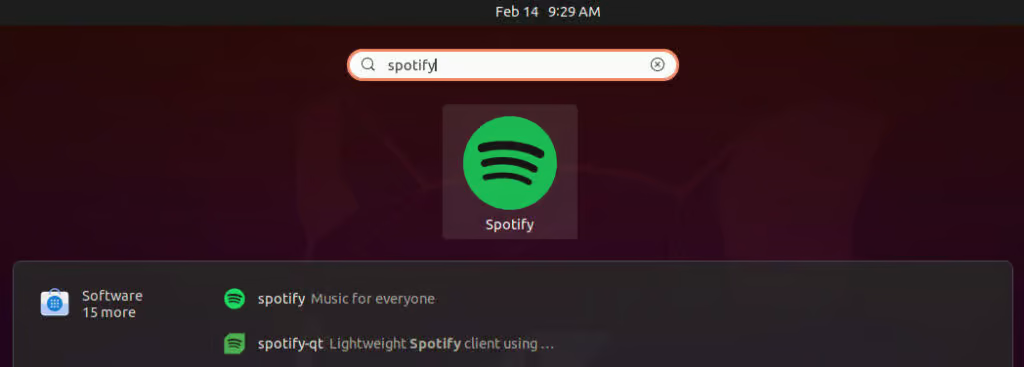
Liste der installierten Flatpak-Apps
Sie können alle derzeit installierten Flatpak-Anwendungen auflisten, indem Sie den folgenden Befehl ausführen:
flatpak list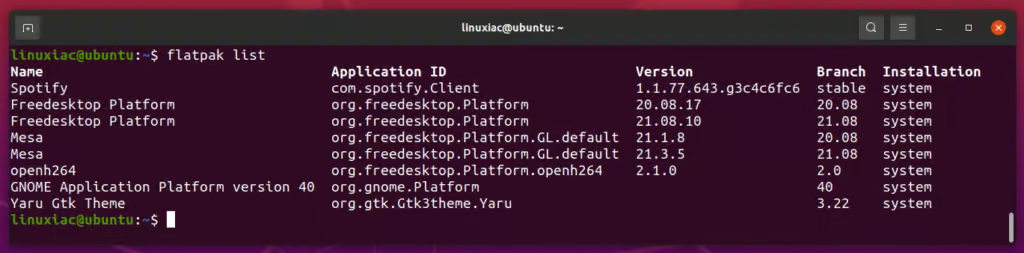
Aktualisierung installierter Flatpak Apps
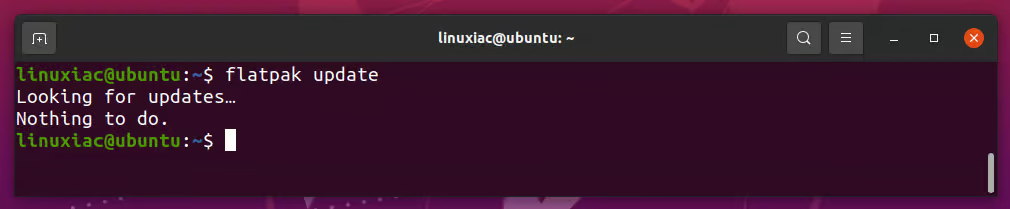
Um Flatpak-Pakete in Ihrem System zu aktualisieren, führen Sie Folgendes aus:
flatpak update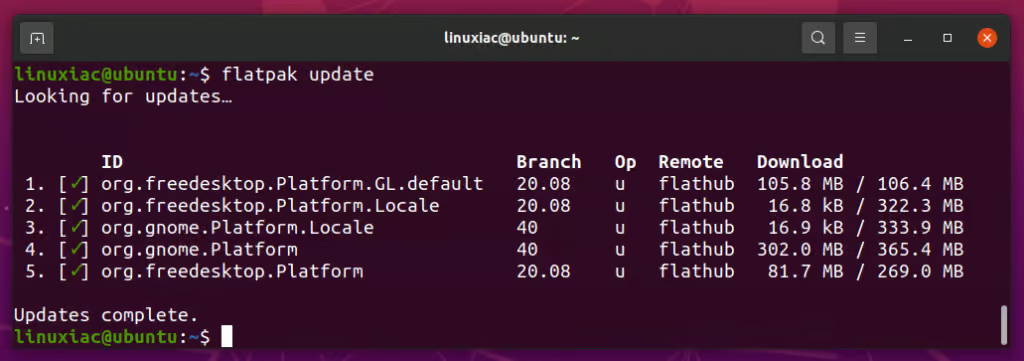
Beachten Sie, dass keine neuen Änderungen vorgenommen werden, wenn alle Pakete bereits auf dem neuesten Stand sind, nachdem Sie den oben genannten Befehl ausgeführt haben.
Deinstallation einer Flatpak App
Wenn Sie die Flatpak-Anwendung nicht mehr benötigen, lässt sie sich ganz einfach entfernen. Die Syntax des Befehls lautet flatpak uninstall applicationID.
Um beispielsweise Spotify zu entfernen, führen Sie den folgenden Befehl aus:
flatpak uninstall com.spotify.Client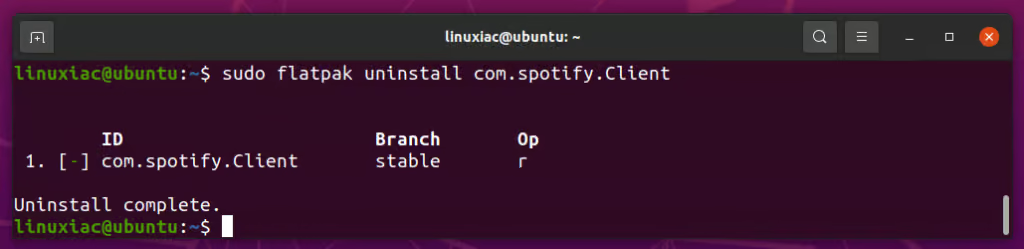
Wir sollten noch eine weitere Funktion erwähnen. Wenn Sie eine Flatpak-Anwendung deinstallieren, bleiben die Benutzerdaten für diese App auf Ihrem System erhalten. Sie werden normalerweise unter ~/.var/app gespeichert.
Um diese Daten während der Deinstallation zu entfernen, verwenden Sie die Option --delete-data. Der obige Befehl würde dann wie folgt aussehen:
flatpak uninstall --delete-data com.spotify.ClientEntfernen nicht verwendeter Flatpak-Runtimes
Es empfiehlt sich, Ihr System gelegentlich zu bereinigen und Speicherplatz freizugeben. Sie können die nicht verwendeten Flatpak-Laufzeiten mit dem folgenden Befehl entfernen:
flatpak uninstall --unused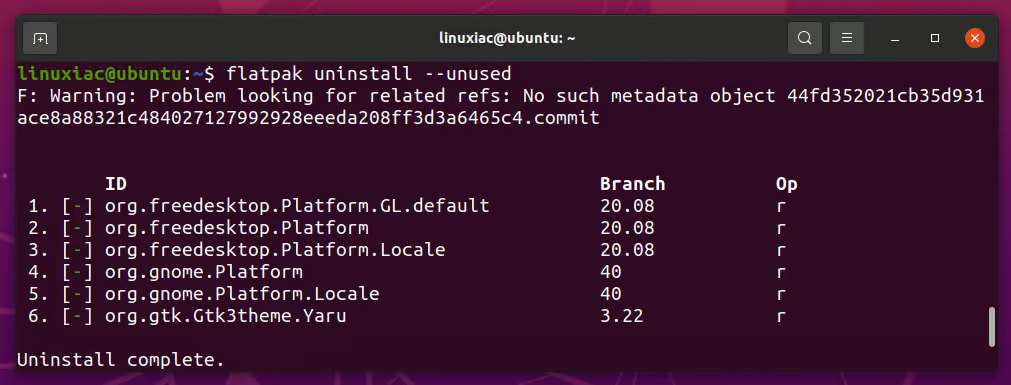
Flatpak: Vor- und Nachteile
Ohne Zweifel hat Flatpak die Paketverwaltung unter Linux revolutioniert. Aber wie jede andere Technologie hat auch diese ihre guten und weniger guten Seiten. Fassen wir diese also einmal zusammen.
Pro:
- Distributionsunabhängig: Sie können Flatpak-Pakete auf jeder beliebigen Distribution installieren. Mit anderen Worten: Sie können eine einzige Anwendung erstellen und diese auf dem gesamten Linux-Desktop-Markt vertreiben.
- Anwendungssandboxing: Alle Anwendungen sind auf vordefinierte Berechtigungen beschränkt, was die Privatsphäre und Sicherheit erhöht.
- Aktuelle Paketversionen: Die Flatpak-Pakete auf flathub.org können aktueller sein als die verschiedenen Linux-Distributionen, die in ihren Repositorys angeboten werden.
- Sicherheit des Betriebssystems: Da keine Ihrer Systembibliotheken aktualisiert wird, riskieren Sie keine Instabilität oder Probleme mit Ihren anderen Programmen oder Ihrem Betriebssystem.
- Einfache Bedienung: Bietet eine einfache Integration in ein bestehendes Software-Center Ihrer Linux-Distribution.
Kontra:
- Speicherplatz im Vergleich zu nativen Apps: Viele Flatpak-Pakete haben Abhängigkeiten, die oft sehr groß sind. Beispielsweise kann eine einfache Taschenrechner-App mehr als 300 MB Speicherplatz beanspruchen.
- Speicherverbrauch: Jede App mit einer neuen Laufzeitumgebung verbraucht zusätzlich mehrere hundert Megabyte oder mehr RAM.
- Geschwindigkeit: Flatpak-Apps müssen alle ihre Bibliotheken von der Festplatte laden, anstatt die bereits im System oder im Speicher vorhandenen zu verwenden. Dies verlangsamt die Zeit, die sie zum Starten benötigen. Sobald sie einmal laufen, sollten sie natürlich nicht langsamer sein als normale Pakete.
Fazit
Flatpak ist ein leistungsstarkes Tool, mit dem Linux-Benutzer Anwendungen einfach in einer sicheren Sandbox-Umgebung installieren und ausführen können.
Dank seiner distributionsübergreifenden Kompatibilität und seines vereinfachten Paketierungsprozesses hat sich Flatpak in der Linux-Community als Möglichkeit zur Verteilung und Verwaltung von Software ohne Versionskonflikte großer Beliebtheit erfreut.
Darüber hinaus ist es nützlich, wenn Sie Anwendungen verwenden möchten, die nicht in Ihrem Distributions-Repository enthalten sind, oder wenn Sie eine neuere Version einer Anwendung benötigen.
In diesem umfassenden Leitfaden haben wir die Grundlagen von Flatpak erläutert, darunter die Installation, das Einrichten von Repositorys, das Suchen und Installieren von Anwendungen sowie die Verwaltung von Updates.
Weitere Hilfe und nützliche Informationen finden Sie in der offiziellen Flatpak-Dokumentation.
Teilen Sie uns gerne Ihre Meinung auf Linuxiac.com mit oder stellen Sie Fragen in den dortigen Kommentaren.


















Comments