
Uptime Kuma Docker-Einrichtung: Installation und Konfiguration

Suchen Sie nach einem Verfügbarkeitsmonitor? Befolgen Sie unsere Anleitung zur Installation und Konfiguration von Uptime Kuma Docker, um sicherzustellen, dass Ihre Dienste rund um die Uhr verfügbar bleiben.
Ein Tutorial von 🇬🇧 Linuxiac.com
Uptime Kuma ist ein leistungsstarkes, selbst gehostetes Open-Source-Tool zur Verfügbarkeitsüberwachung mit einer benutzerfreundlichen grafischen Oberfläche, mit dem Sie den Status Ihrer Dienste rund um die Uhr verfolgen können, um Ausfallzeiten auf ein Minimum zu reduzieren und die Leistung zu maximieren.
Die Implementierung dieser Lösung ist nicht nur für Selbsthosting-Enthusiasten empfehlenswert – sie ist ein Muss. Erstens funktioniert sie einfach und verringert das Risiko, dass ein Dienst offline geht, ohne dass Sie es bemerken.
Darüber hinaus behalten Sie die volle Kontrolle über Ihre Daten, indem Sie Uptime Kuma auf Ihrem eigenen Server hosten. Als kostenloses Open-Source-Tool macht es zudem kostspielige, abonnementbasierte Überwachungsdienste überflüssig.
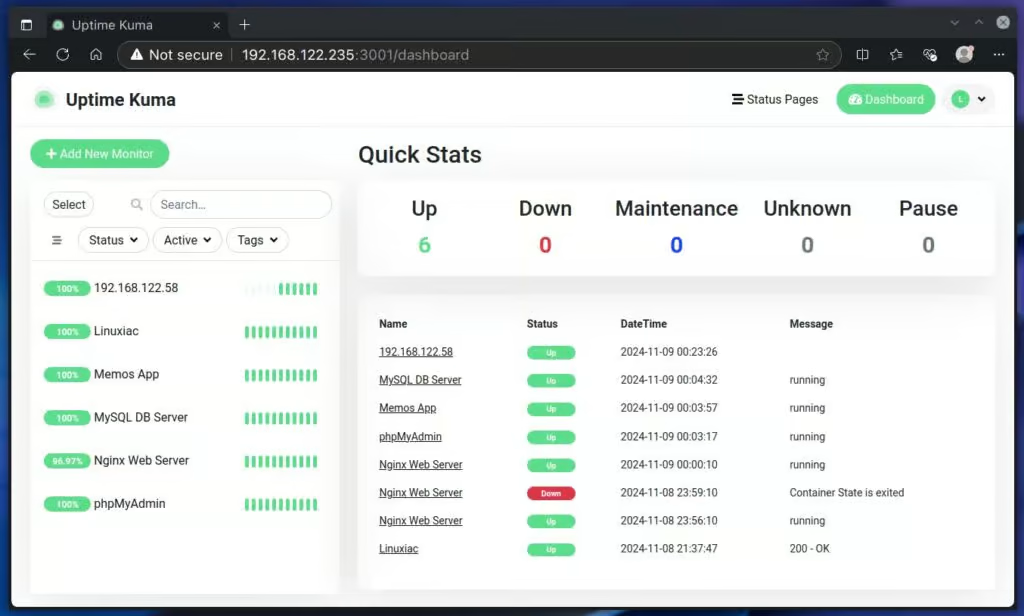
Technisch gesehen überwacht die Software eine Vielzahl von Diensten unter Verwendung verschiedener Protokolle wie HTTP(S), TCP, Ping, DNS usw. Darüber hinaus unterstützt sie eine ganze Reihe von Benachrichtigungsmethoden, darunter E-Mail (SMTP), Slack, Telegram, Discord, Webhooks, Gotify, ntfy, Google Chat, Matrix – um nur einige zu nennen.
Mit anderen Worten: Die Software ist von unschätzbarem Wert. Deshalb führen wir Sie in diesem Leitfaden durch die Installation und Konfiguration von Uptime Kuma mit Docker Compose und helfen Ihnen dabei, mühelos eine kontinuierliche Überwachung einzurichten. Doch zuvor wollen wir einen Blick auf die Hauptanwendungsbereiche der Software werfen.
Uptime Kuma: Hauptanwendungsfälle
Uptime Kuma bietet eine kontinuierliche Echtzeitüberwachung Ihrer Websites, APIs und Netzwerkdienste. Das Beste daran ist, dass die Software Sie durch die Einrichtung regelmäßiger Überprüfungen sofort benachrichtigt, falls einer Ihrer Dienste ausfällt. Vor diesem Hintergrund sind hier die wichtigsten Anwendungsfälle, in denen Uptime Kuma seine Stärken ausspielt:
- Überwachung der Website-Verfügbarkeit: Eine der häufigsten Anwendungen von Uptime Kuma ist die Website-Überwachung. Nutzer können damit überprüfen, ob ihre Website erreichbar ist, indem sie regelmäßige Überprüfungen einrichten und sofort benachrichtigt werden, falls die Website ausfällt.
- Überwachung des Anwendungszustands: Anwendungen sind oft auf mehrere Dienste und Datenbanken angewiesen, um reibungslos zu funktionieren. Mit Uptime Kuma können Nutzer diese Komponenten einzeln überwachen und die Verfügbarkeit sowie die Reaktionszeit für jede einzelne verfolgen.
- Überwachung von Servern und Datenbanken: Uptime Kuma kann Server und Datenbanken überwachen, um sicherzustellen, dass sie erreichbar bleiben. Beispielsweise kann eine Website für die Bereitstellung von Inhalten auf eine Datenbank angewiesen sein; fällt die Datenbank aus, reagiert die Website möglicherweise nicht mehr. Kuma bietet Einblicke in den Serverstatus und die Verfügbarkeit der Datenbank und liefert den Nutzern so die Informationen, die sie für die Aufrechterhaltung einer stabilen Infrastruktur benötigen.
- Überwachung von SSL/TLS-Zertifikaten: Verwenden Sie Let’s Encrypt und haben Sie zufällig vergessen, wann das Zertifikat abläuft? Uptime Kuma kann Zertifikate überwachen und Warnmeldungen senden, wenn sich ihr Ablaufdatum nähert, sodass Sie sie verlängern können, bevor sie zu einem Problem werden.
- Überwachung selbst gehosteter Dienste: Uptime Kuma ist eine ausgezeichnete Wahl zur Verfolgung der Dienstverfügbarkeit für diejenigen, die ihre Dienste vor Ort oder über eine private Cloud hosten. Es ermöglicht Benutzern, ihre selbst gehosteten Umgebungen im Blick zu behalten, ohne auf Überwachungsdienste von Drittanbietern angewiesen zu sein.
Nun, ich bin mir sicher, dass Sie von den Funktionen der Software beeindruckt sind – ich bin es auch! Lassen Sie mich Ihnen nun die einzelnen Schritte zur Installation und Konfiguration erläutern, damit Sie Ihre Dienste rund um die Uhr überwachen können.
Voraussetzungen
Bevor Sie mit der Installation fortfahren, stellen Sie sicher, dass Docker auf Ihrem System installiert ist. Falls Sie es noch nicht haben, keine Sorge: Mit einer der folgenden Anleitungen können Sie es schnell installieren. Wählen Sie unter den folgenden 🇬🇧 Links die von Ihnen verwendete Distribution aus: Ubuntu 24.04, Debian 12, Arch, Alma/Rocky, Fedora, Linux Mint 22, Pop!_OS 22.04 oder Raspberry Pi OS.
Die andere wichtige Komponente ist Docker Compose. Aktuelle Docker-Versionen enthalten Docker Compose standardmäßig, sodass Sie das Paket docker-compose-plugin installieren können. Installieren Sie es also, falls es noch nicht in Ihrer Konfiguration vorhanden ist.
Wenn Sie es jedoch vorziehen, können Sie es separat mit den beiden folgenden Befehlen beziehen. Denken Sie in diesem Fall daran, beim Ausführen des Tools docker-compose anstelle von docker compose einzugeben.
sudo curl -L "https://github.com/docker/compose/releases/latest/download/docker-compose-linux-$(uname -m)" -o /usr/local/bin/docker-compose
sudo chmod +x /usr/local/bin/docker-compose
Uptime Kuma mit Docker Compose installieren
Der erste Schritt besteht darin, das Projektverzeichnis anzulegen, in dem unsere Docker-Compose-Konfigurationsdatei abgelegt wird. Wechseln Sie anschließend in dieses Verzeichnis; von nun an müssen Sie alle im weiteren Verlauf dieser Anleitung aufgeführten Befehle von diesem Speicherort aus ausführen.
mkdir kuma
cd kuma
Erstellen Sie als Nächstes eine Datei namens docker-compose.yml – sozusagen als Blaupause für unsere Docker-Konfiguration. Diese Datei definiert die Dienste, Volumes, Ports usw. und teilt Docker Compose mit, was zu tun ist und wie unsere Uptime Kuma-Instanz eingerichtet werden soll.
Öffnen Sie Ihren bevorzugten Texteditor und fügen Sie den folgenden Inhalt ein:
nano docker-compose.ymlservices:
uptime-kuma:
image: louislam/uptime-kuma:2
container_name: kuma
volumes:
- ./data:/app/data
ports:
- 3001:3001
restart: alwaysWie Sie sehen, ist unsere Bereitstellung denkbar einfach. Die Option volumes erstellt im aktuellen Verzeichnis ein Verzeichnis namens data und bindet es in das Verzeichnis /app/data des Containers ein, wodurch die Datenpersistenz gewährleistet wird. Außerdem stellen wir den Port 3001 des Containers zur Verfügung und binden ihn an den Port 3001 des Hosts, über den wir auf die Web-Benutzeroberfläche von Uptime Kuma zugreifen werden.
Und das war’s schon! Führen Sie nun den folgenden Befehl aus, um den Container im Hintergrund zu starten und auszuführen (detached mode):
docker compose up -d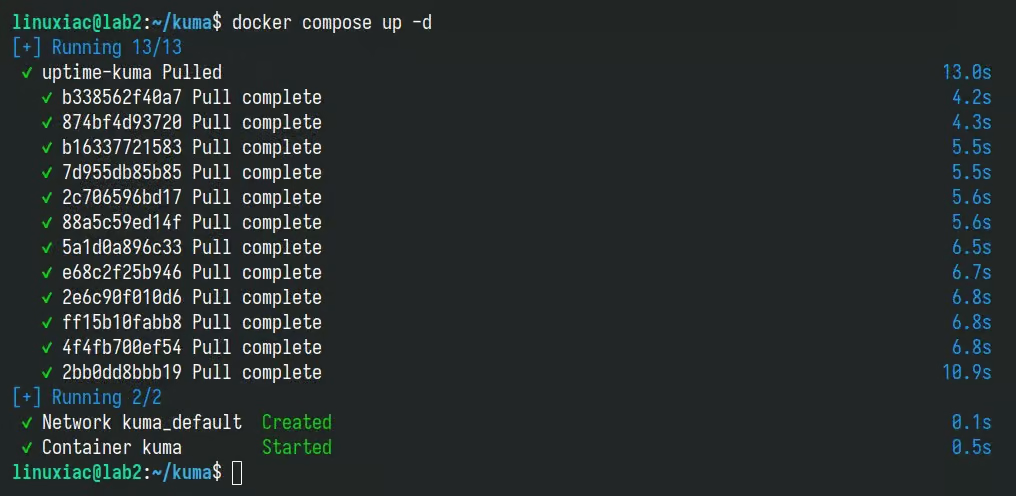
Der Download des Docker-Images wird gestartet. Am Ende sollte ein Bildschirm ähnlich dem oben gezeigten erscheinen, der bestätigt, dass Ihre Uptime Kuma-Installation erfolgreich bereitgestellt wurde und der Container läuft. Das war ganz einfach, oder?
Kommen wir nun zum spannendsten Teil. Öffnen Sie Ihren Browser und navigieren Sie zu http://localhost:3001 oder http://<server-ip-address>:3001. Ersetzen Sie natürlich den Teil <server-ip-address> durch die tatsächliche IP-Adresse Ihres Servers.
Wenn Sie zum ersten Mal auf Uptime Kuma zugreifen, werden Sie aufgefordert, ein Administratorkonto zu erstellen. Füllen Sie die Felder für Benutzername und Passwort aus und klicken Sie auf Erstellen bzw. Create.
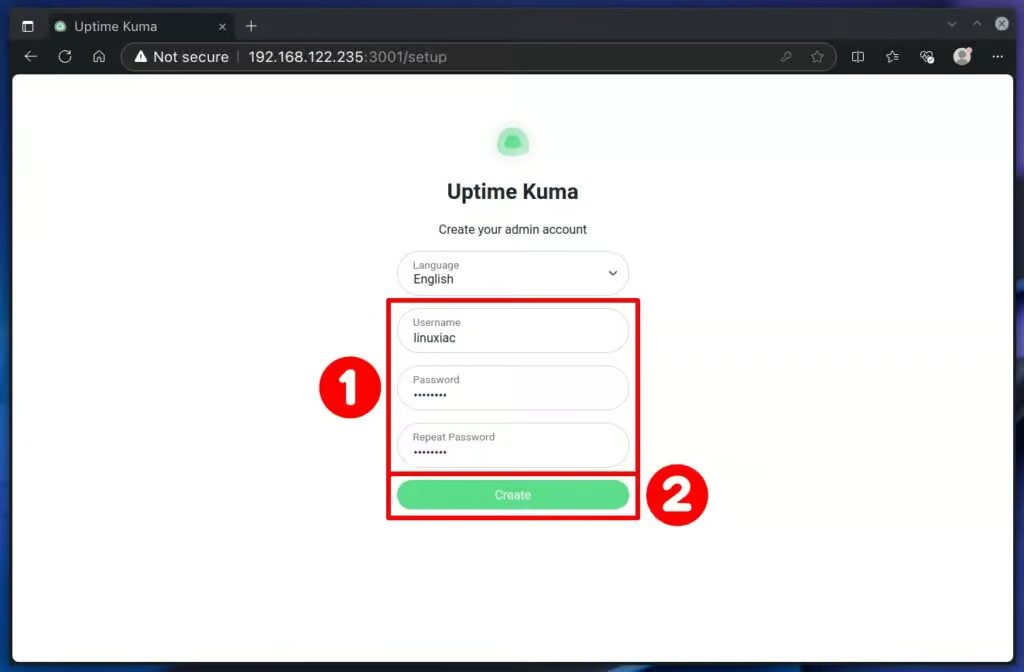
Und schon sind Sie in Ihrer brandneuen Instanz von Uptime Kuma angemeldet. Bevor Sie jedoch Ihre erste Überwachungskonfiguration hinzufügen, empfiehlt es sich, Benachrichtigungen einzurichten.
Auf diese Weise können Sie jedem neuen Monitor mit einem einzigen Klick ganz einfach eine Benachrichtigung hinzufügen, anstatt diese jedes Mal einzeln zu konfigurieren. Stellen Sie sich das so vor, als würden Sie eine wiederverwendbare Vorlage für Benachrichtigungen erstellen.
Benachrichtigungen für Uptime Kuma konfigurieren
Benachrichtigungen von Uptime Kuma sind Warnmeldungen, die Sie informieren, wenn sich der Status der von Ihnen überwachten Dienste, Websites oder Systeme ändert – beispielsweise wenn diese ausfallen, Fehler auftreten oder wieder online gehen. Diese Benachrichtigungen können so eingerichtet werden, dass Sie in Echtzeit auf dem Laufenden bleiben und schnell auf Probleme reagieren können.
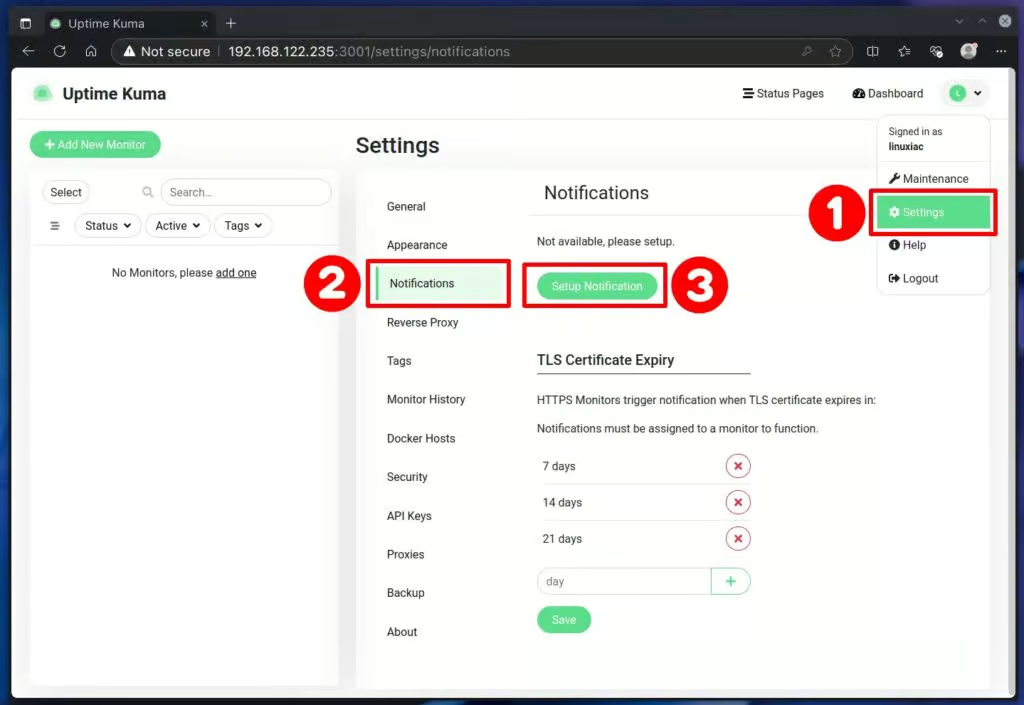
Klicken Sie auf das Dropdown-Menü in der oberen rechten Ecke, wählen Sie Einstellungen bzw. Settings, wählen Sie dann auf der daraufhin angezeigten Seite die Option Benachrichtigungen bzw. Notifications aus und klicken Sie auf die Schaltfläche Benachrichtigung einrichten bzw. Setup Notification.
Hier spielt Uptime Kuma seine wahren Stärken aus – es unterstützt nahezu jeden Benachrichtigungsdienst, den man sich vorstellen kann (und wahrscheinlich sogar einige, von denen man noch nie gehört hat). Im Folgenden habe ich einen kurzen Überblick über einige der wichtigsten Dienste zusammengestellt.
- Alerta: Ein Tool zur Alarmverwaltung, das Warnmeldungen aus verschiedenen Quellen zusammenführt und visualisiert.
- Apprise: Ein leistungsstarkes Tool, das sich mit über 50 Benachrichtigungsdiensten verbinden lässt und eine hohe Integrationsflexibilität bietet.
- Discord: Eine beliebte Chat-App, insbesondere in Communities, die zum Versenden von Warnmeldungen an bestimmte Kanäle genutzt wird.
- E-Mail (SMTP): Versendet E-Mail-Benachrichtigungen über SMTP, um Nutzer über ihren Posteingang zu informieren.
- Google Chat: Sendet Benachrichtigungen an Google Chat-Räume in Google Workspace-Umgebungen.
- Gotify: Ein selbst gehosteter Benachrichtigungsserver zum Versenden von Push-Benachrichtigungen.
- Home Assistant: Eine Open-Source-Plattform für die Hausautomation, die Benachrichtigungen zur Statusüberwachung empfangen kann.
- Microsoft Teams: Eine Kollaborationsplattform, die Benachrichtigungen in bestimmten Kanälen empfangen kann.
- Ntfy: Ein einfacher Open-Source-Dienst für Push-Benachrichtigungen.
- Pushbullet: Ein Dienst, mit dem Sie Benachrichtigungen an Mobilgeräte und Desktop-Computer senden können.
- Pushover: Ein Dienst, der Echtzeit-Benachrichtigungen an Mobilgeräte und Desktop-Computer sendet.
- Pushy: Ein Push-Benachrichtigungsdienst für Android- und iOS-Geräte.
- Signal: Eine sichere Messaging-App, die Benachrichtigungen empfangen kann.
- Slack: Eine weit verbreitete Team-Messaging-App zum Versenden von Benachrichtigungen an Kanäle.
- Telegram: Eine beliebte Messaging-App mit sicheren und schnellen Benachrichtigungen.
- Webhook: Eine anpassbare Benachrichtigungsoption, die Benachrichtigungen an eine beliebige URL sendet und so die Integration mit anderen Apps ermöglicht.
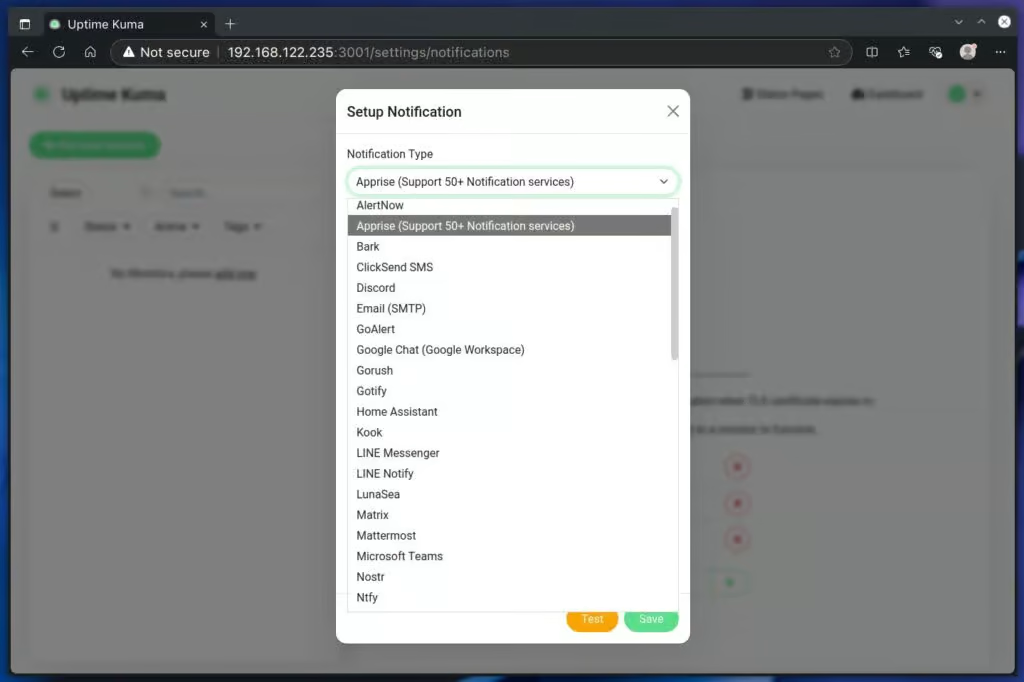
Ich kann Ihnen hier jedoch nicht sagen, für welchen Dienst Sie sich konkret entscheiden sollten, da dies wirklich von Ihren persönlichen Vorlieben abhängt und vor allem davon, welche Plattformen Sie am häufigsten nutzen, auf welchen Sie registriert sind und welche Sie auf Ihrem Smartphone installiert haben, falls Sie dort Benachrichtigungen erhalten möchten.
Wenn ich jedoch ein einfaches Beispiel nennen soll: Die Einrichtung ist ein Kinderspiel, wenn Sie Discord nutzen. Sie müssen lediglich die Webhook-URL von Discord in die Benachrichtigungseinstellungen von Uptime Kuma für den Discord-Dienst einfügen. Die Dokumentation der offiziellen App enthält gute Anleitungen dazu, wie man eine Discord webhook URL generiert.
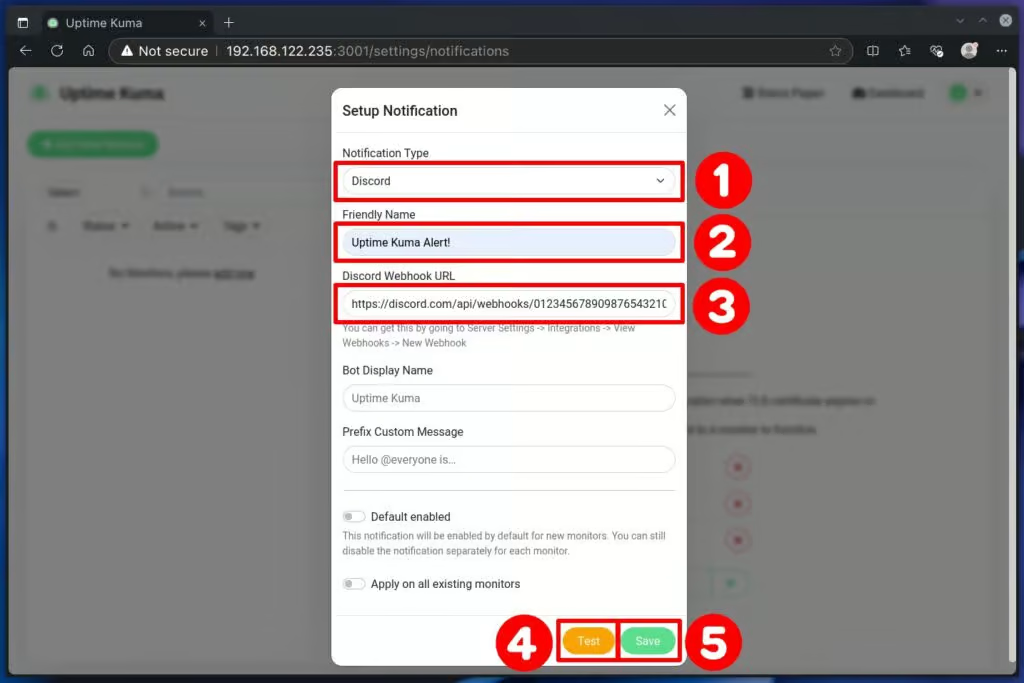
Sobald Sie die richtigen Angaben eingegeben haben, klicken Sie einfach auf die Schaltfläche Testen bzw. Test. Sie erhälten umgehend eine Testnachricht in Discord, die eine reibungslose Integration mit Uptime Kuma bestätigt. Klicken Sie anschließend einfach auf Speichern bzw. Save, um Ihre Einstellungen zu übernehmen.
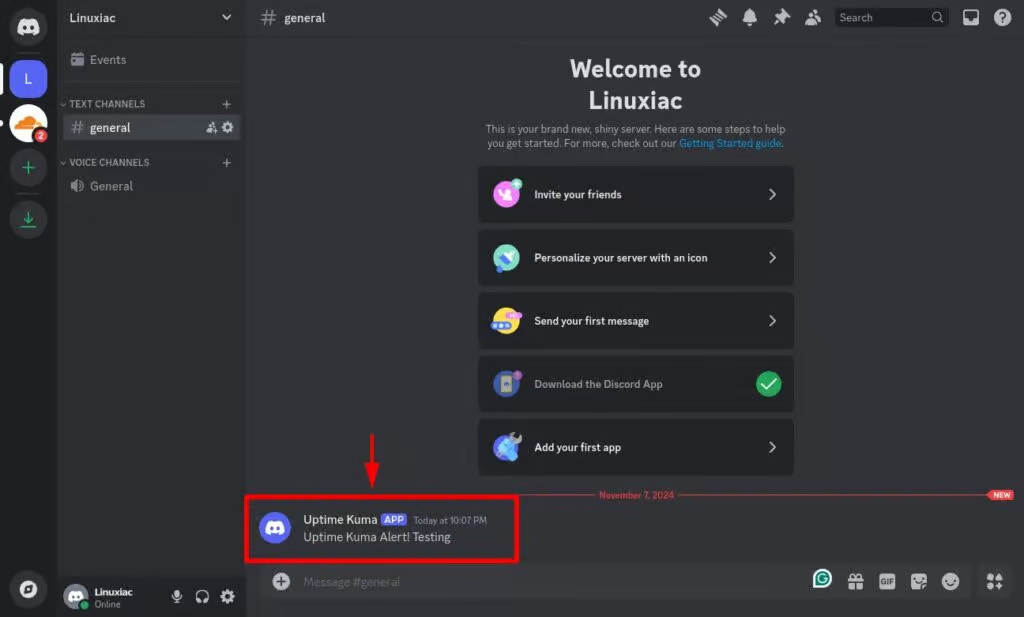
Noch einmal: Das oben genannte Beispiel mit der Discord-Benachrichtigung ist eben nur das – ein Beispiel. Wenn Sie diesen Leitfaden lesen, haben Sie wahrscheinlich Erfahrung mit selbst gehosteten Lösungen, die Sie überwachen möchten. Ich meine, es wäre für Sie ein Leichtes, einen Dienst einzurichten, der als Benachrichtigungsanbieter für Uptime Kuma dient.
Übrigens, falls Sie neugierig auf meine persönliche Präferenz sind: Ich tendiere stark zur Verwendung einer selbst gehosteten Instanz von Gotify oder ntfy – sie sind kostenlos und Open-Source, was mir wichtig ist. Ich nutze also beide und finde sie unglaublich zuverlässig und einfach an meine spezifischen Bedürfnisse anzupassen, was mir die vollständige Kontrolle über die Konfiguration gibt.
So viel dazu. Kommen wir nun zum eigentlichen Schwerpunkt: dem Einrichten der Überwachung.
Einen neuen Monitor zu Uptime Kuma hinzufügen
Nun kommen wir zum spannendsten Teil der Anleitung – dem Hinzufügen Ihres allerersten Monitors! Glücklicherweise ist das dank der benutzerfreundlichen Weboberfläche von Uptime Kuma ein Kinderspiel. Klicken Sie einfach oben links auf die Schaltfläche Neuen Monitor hinzufügen bzw. Add New Monitor und Sie gelangen zur Einrichtungsseite.
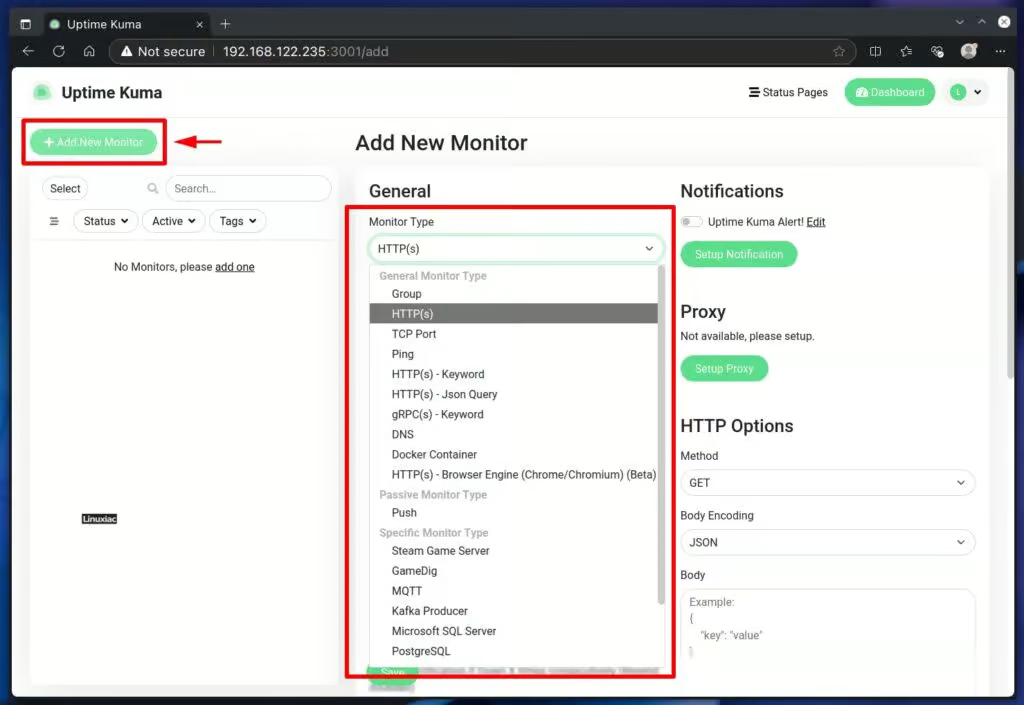
Unter Monitor-Typ bzw. Monitor Type finden Sie verschiedene Überwachungsoptionen. Hier sind die wichtigsten und am häufigsten verwendeten:
- HTTP(s): Für Websites und APIs, auf die über HTTP oder HTTPS zugegriffen werden kann.
- TCP-Port: Zur Überwachung eines bestimmten TCP-Ports.
- Ping: Zur Überprüfung, ob ein Host erreichbar ist.
- DNS: Zur Überprüfung der DNS-Auflösung.
- Docker-Container: Zur Verfolgung des Container-Status (läuft, gestoppt, wird neu gestartet usw.).
- Push: Ein Mechanismus zur Fernüberprüfung, ob Uptime Kuma selbst online ist.
Richten wir eines der beliebtesten Überwachungstools ein: die Überprüfung, ob eine Website erreichbar ist. Wählen Sie zunächst unter Überwachungstyp bzw. Monitoring Type die Option HTTP(s) aus und geben Sie dann im Feld Anzeigename bzw. Friedly Name einen Namen ein, den Sie leicht wiedererkennen können. Geben Sie im Feld URL die Adresse der Website ein. Lassen Sie das „Heartbeat-Intervall“ auf der Standardeinstellung von 60 Sekunden, was bedeutet, dass die Verfügbarkeit jede Minute überprüft wird.
Aktivieren Sie als Nächstes den Benachrichtigungsschalter (ich hoffe, Sie haben zuvor einen angelegt, wie oben in dieser Anleitung erwähnt), damit Sie Benachrichtigungen erhalten, wenn sich der Status der Website ändert – wenn sie offline geht und wenn sie wieder online ist. Klicken Sie abschließend auf Speichern bzw. Save, um zu bestätigen und die Überwachung zu starten.
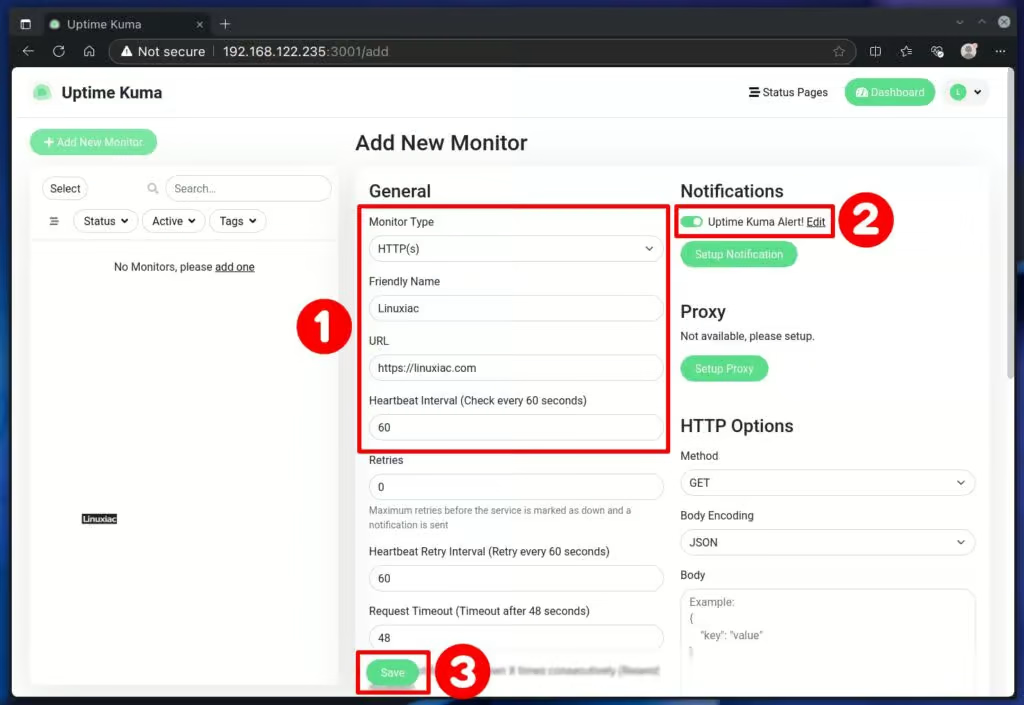
Und schon haben Sie eine zuverlässige Überwachung eingerichtet. Sollte also etwas passieren, das den Betrieb Ihrer Website stört, können Sie sofort reagieren.
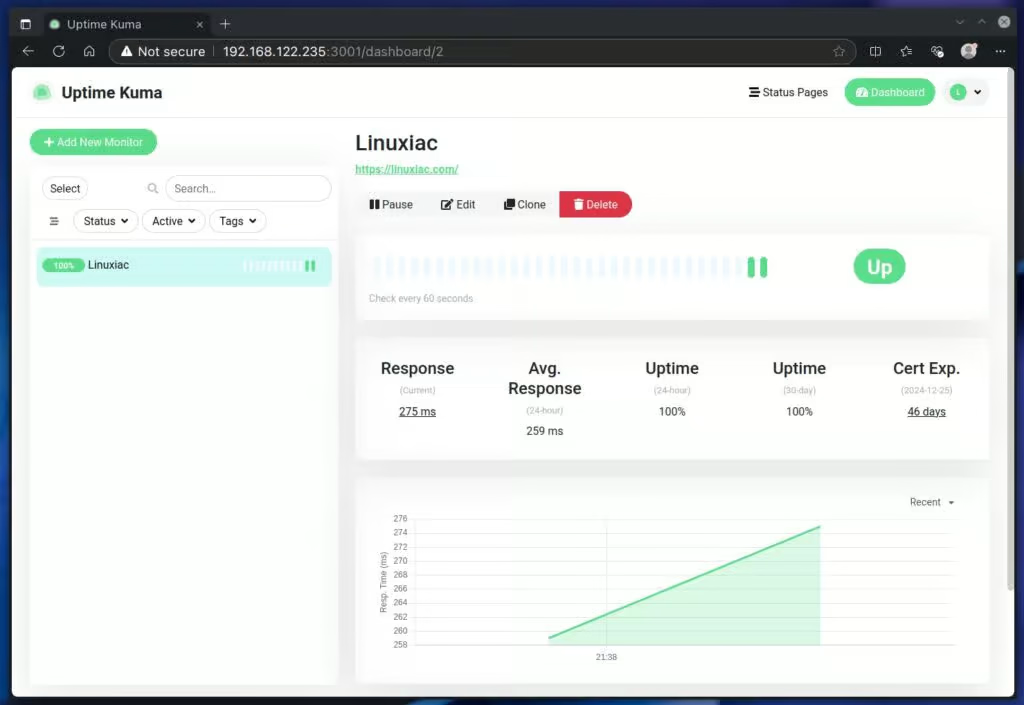
Mittlerweile sollten Sie ein solides Verständnis dafür haben, wie man Uptime-Kuma-Monitore einrichtet. Ich wette, Sie können es kaum erwarten, diese für Ihre wichtigsten Dienste einzurichten – also legen Sie los! Aber wir sind noch nicht ganz fertig – ich möchte Ihnen noch eine weitere nützliche Funktion zeigen, mit der Sie das Beste aus Ihrer Kuma-Instanz herausholen können.
Überwachung von Docker-Containern mit Uptime Kuma
Ja, es ist unerlässlich, Ihre Server und Websites im Auge zu behalten. Aber wie überwachen Sie diese, wenn Sie – wie viele heutzutage – für Ihre verschiedenen Dienste auf Docker-Container setzen? Genau hier spielt Uptime Kuma erneut seine Stärken aus.
Damit können Sie jeden Container im Blick behalten und sicherstellen, dass er reibungslos läuft. So nutzen Sie diese großartige Kuma-Funktion optimal.
Fügen Sie den folgenden Mount-Punkt in die Datei docker-compose.yml ein, um den lokalen Pfad /var/run/docker.sock mit dem entsprechenden Pfad im Uptime Kuma-Container zu verbinden. Dadurch kann Kuma die auf dem Host-System laufenden Docker-Container erkennen und überwachen.
Stoppen Sie dazu zunächst Uptime Kuma (falls es läuft):
docker compose downÖffnen Sie anschließend die Datei docker-compose.yml und fügen Sie den erforderlichen Mount-Punkt hinzu, sodass die endgültige Version wie folgt aussieht:
nano docker-compose.ymlservices:
uptime-kuma:
image: louislam/uptime-kuma:1
container_name: kuma
volumes:
- ./data:/app/data
- /var/run/docker.sock:/var/run/docker.sock
ports:
- 3001:3001
restart: alwaysStarten Sie schließlich die Bereitstellung erneut.
docker compose up -dRufen Sie anschließend die Weboberfläche auf, klicken Sie auf Einstellungen bzw. Settings, wählen Sie dann Docker Hosts aus und klicken Sie auf die Schaltfläche Docker Host einrichten bzw. Setup Docker Host.
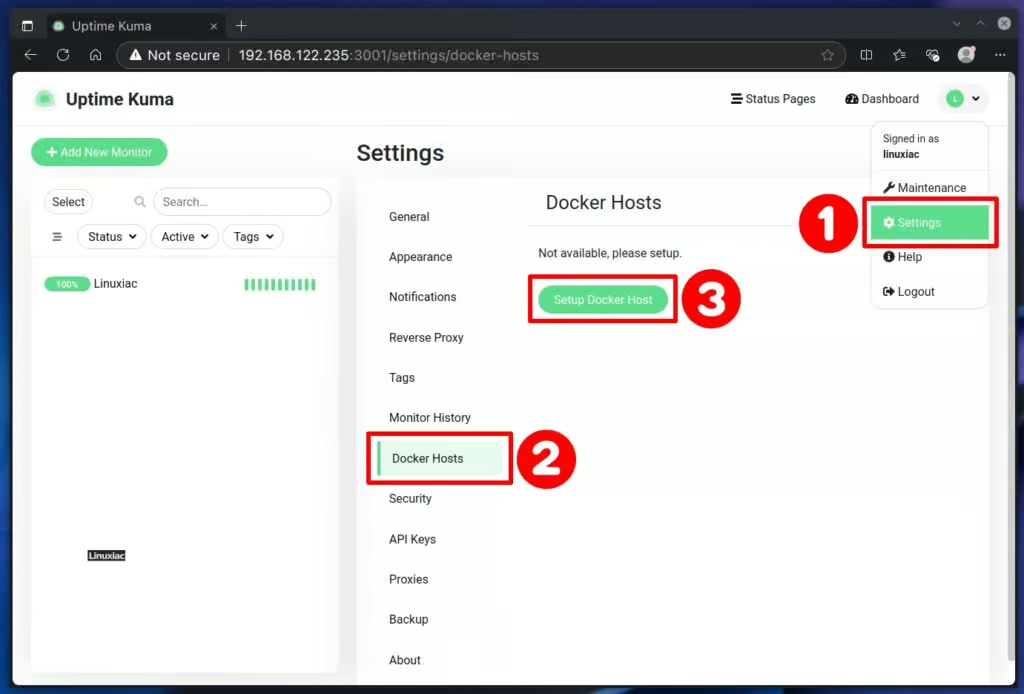
Sie können im Feld Anzeigename bzw. Friedly Name einen beliebigen Namen eingeben. Da ich nicht gerade der kreativste Mensch bin, wenn es um Namen geht, wähle ich meistens einfach etwas Einfaches wie „Docker“.
Wählen Sie unter Verbindungstyp bzw. Connection Type die Option Socket und unter Docker Daemon die Option /var/run/docker.sock. Sobald Sie die Einstellungen vorgenommen haben, testen Sie die Verbindung, um sicherzustellen, dass alles funktioniert, und klicken Sie dann auf Save bzw. Speichern, um den Vorgang abzuschließen.
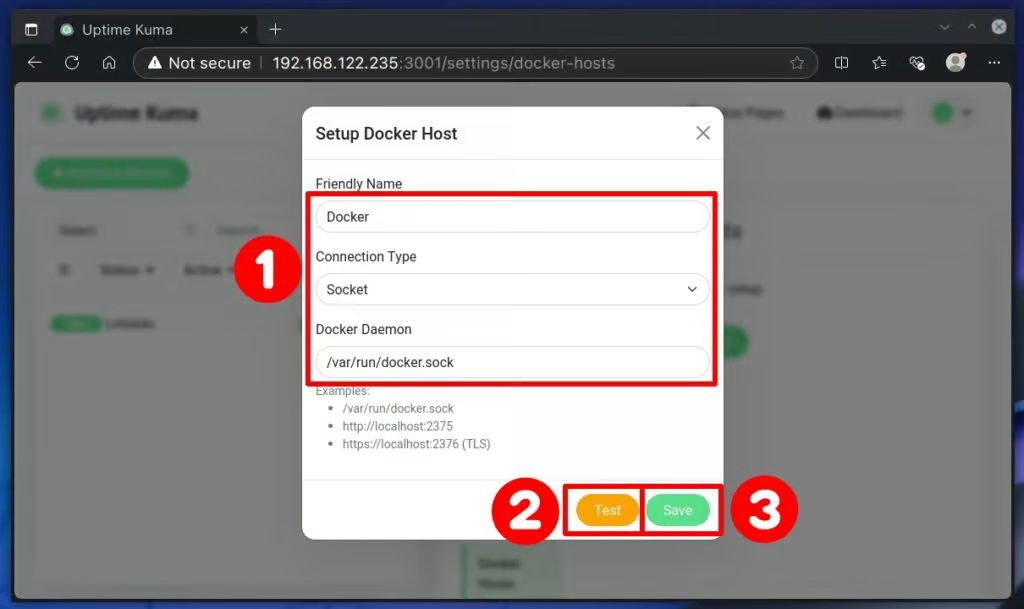
Okay, kehren wir zur Admin-Oberfläche zurück. Klicken Sie auf Neuen Monitor hinzufügen bzw. Add New Monitor und wählen Sie dann Docker Container als Monitortyp aus. Geben Sie einen Namen ein, damit Sie leicht erkennen können, welchen Container Sie überwachen.
Geben Sie im Feld Container Name / ID den Namen des Containers ein, den Uptime Kuma überwachen soll. Wenn Sie sich bezüglich des Namens nicht sicher sind, melden Sie sich einfach beim Host an und führen Sie den folgenden Befehl aus, um die IDs und Namen aller laufenden Container anzuzeigen.
docker ps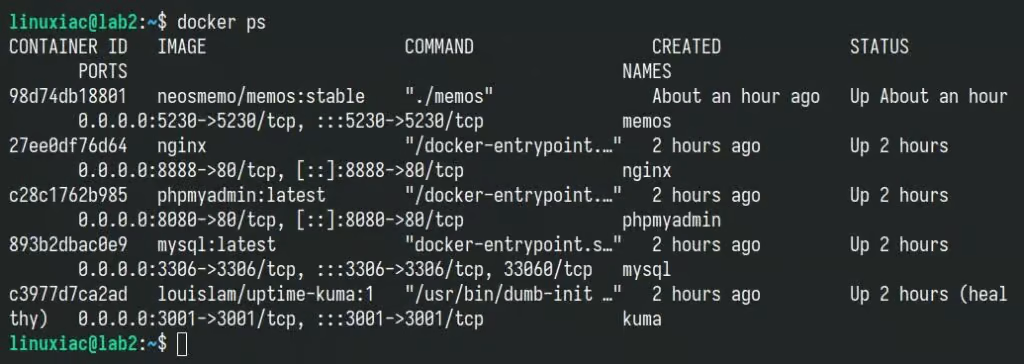
Dieser Befehl funktioniert zwar hervorragend, aber wir können ihn noch einfacher gestalten. So ist es definitiv übersichtlicher, finden Sie nicht auch?
docker ps --format "{{.ID}}: {{.Names}}"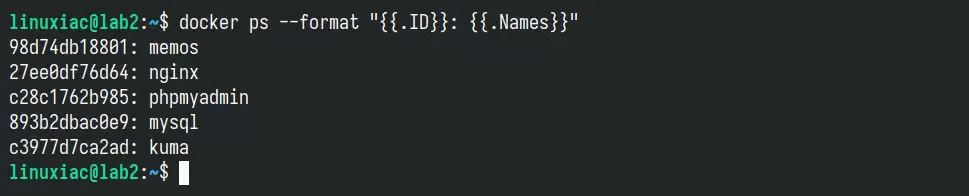
Der Übersichtlichkeit halber empfehle ich, den Namen des Containers anstelle seiner ID zu verwenden, aber das bleibt ganz Ihnen überlassen. Geben Sie nun den Namen (oder die ID) des Containers ein, den Sie überwachen möchten. In unserem Fall lautet dieser „nginx“.
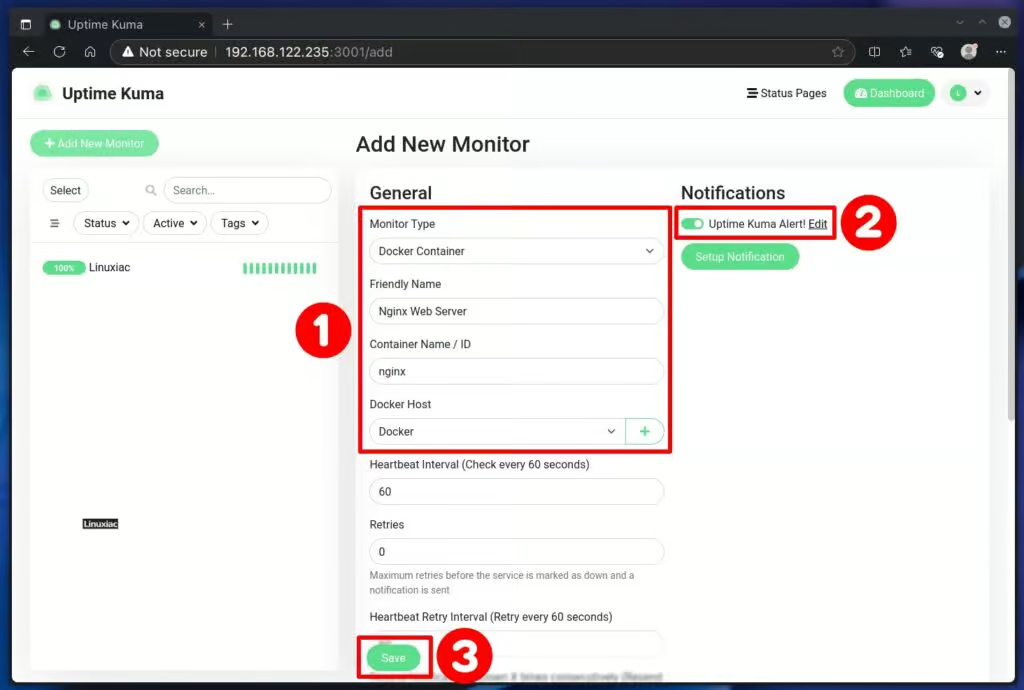
Denken Sie daran, eine Benachrichtigung hinzuzufügen und die Einstellungen anschließend zu speichern. Und schon ist die zuverlässige Überwachung Ihrer Container eingerichtet.
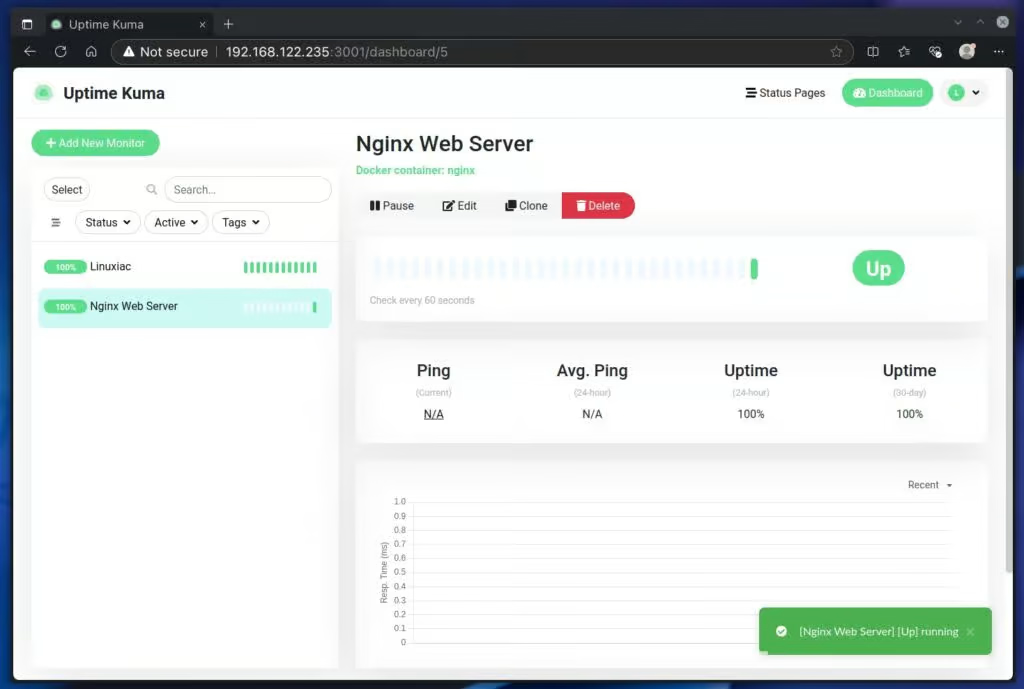
Wiederholen Sie diesen Vorgang einfach für alle anderen Container, die Sie überwachen möchten. Wenn Sie Ihre Container-Protokolle schnell und einfach einsehen möchten, empfehle ich Ihnen wärmstens unseren Leitfaden Installing Dozzle: A Fantastic Real-Time Docker Log Viewer. Er ist leicht verständlich und hilfreich – Sie werden nicht enttäuscht sein.
Fazit
Vielen Dank, dass Sie unserer Anleitung zur Installation und Konfiguration von Uptime Kuma Docker gefolgt sind! Nachdem Uptime Kuma nun eingerichtet ist, sind Sie bestens gerüstet, um Ihre Dienste im Auge zu behalten und sicherzustellen, dass sie rund um die Uhr verfügbar bleiben.
Natürlich hat die Software noch viel mehr zu bieten. Um einen vollständigen Überblick über alle Funktionen zu erhalten, empfehlen wir Ihnen, die 🇬🇧 Projektseite auf GitHub zu besuchen, insbesondere den 🇬🇧 Wiki-Bereich.
Ich hoffe, diese Anleitung war hilfreich und hat den Vorgang für Sie vereinfacht. Wenn Sie Fragen oder Feedback haben, können Sie sich gerne im Kommentarbereich unten auf Linuxiac.com melden. Viel Spaß beim Monitoring!



















Comments