
So installieren Sie COSMIC Desktop unter Ubuntu 24.04 LTS

Eine Schritt-für-Schritt-Anleitung zur Installation der Desktopumgebung COSMIC unter Ubuntu 24.04 LTS über ein PPA-Repository.
Ein Tutorial von 🇬🇧 Linuxiac.com
Die erste stabile Version des COSMIC-Desktops von System76 ist nun verfügbar und feiert ihr Debüt in Pop!_OS 24.04 LTS (🇬🇧). Darüber hinaus bieten bereits viele Linux-Distributionen COSMIC über ihre Repositories an. Leider haben Nutzer bei Ubuntu nicht ganz so viel Glück, da die Desktop-Umgebung nicht im Standardpaket von Ubuntu enthalten ist.
Dennoch gibt es keinen Grund zur Enttäuschung. Letzten Monat teilte ein Ubuntu-Nutzer auf Reddit (🇬🇧) mit, dass er ein spezielles PPA-Repository erstellt habe, das eine reibungslose und problemlose Installation von COSMIC ermöglicht. Ich habe es selbst getestet und kann bestätigen, dass es wie angekündigt funktioniert. In dieser Anleitung zeige ich Ihnen daher, wie Sie die COSMIC-Desktopumgebung in nur wenigen Minuten unter Ubuntu 24.04 „Noble Numbat“ (🇬🇧) installieren können.
Eine wichtige Klarstellung
Durch die Installation des COSMIC-Desktops steht dieser neben dem standardmäßigen GNOME-Desktop von Ubuntu 24.04 LTS zur Verfügung, sodass Sie auf dem Anmeldebildschirm ganz einfach zwischen den beiden wechseln können (mehr dazu weiter unten).
🎓 Beachten Sie jedoch, dass Sie, selbst wenn Ihnen COSMIC so gut gefällt, dass Sie es ausschließlich nutzen wollen, niemals die bestehende GNOME-Installation entfernen sollten. Dies hinterließe mit ziemlicher Sicherheit Ihr System beschädigt, da GNOME als Standard-Desktop von Ubuntu eng mit vielen zentralen Systemkomponenten verzahnt ist. Der sicherste und einfachste Ansatz ist es, beide Desktop-Umgebungen nebeneinander bestehen zu lassen.
Nachdem dies geklärt ist, können wir nun zum Kern dieses Leitfadens übergehen.
So installieren Sie COSMIC Desktop unter Ubuntu 24.04 LTS
Der erste Schritt besteht darin, das PPA-Repository für COSMIC zu Ihrem Ubuntu-System hinzuzufügen. Führen Sie dazu den folgenden Befehl aus:
sudo add-apt-repository ppa:hepp3n/cosmic-epoch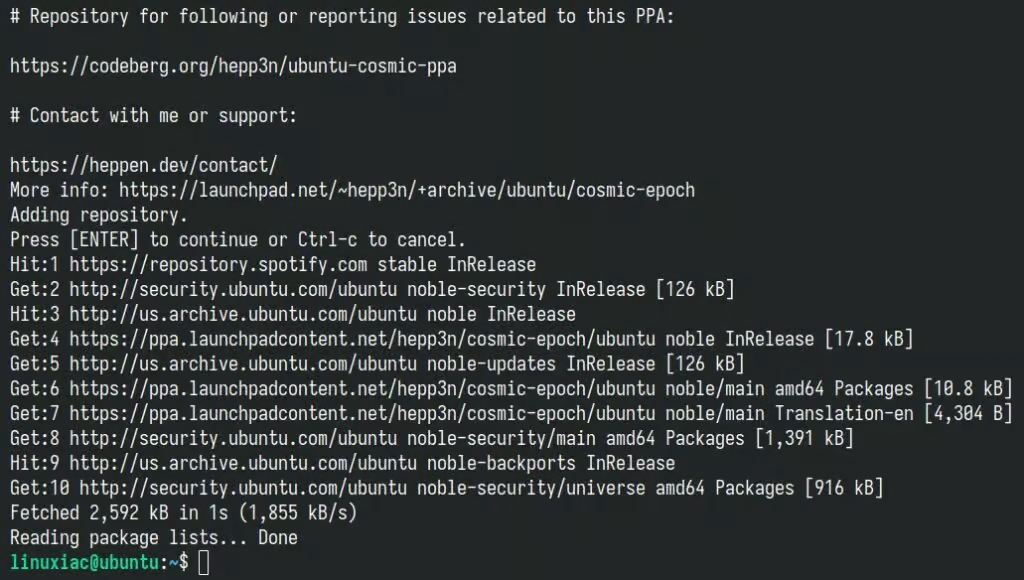
Sie werden aufgefordert, die Hinzufügung durch Drücken der Eingabetaste zu bestätigen. Sobald Sie dies getan haben, wird der Paket-Cache Ihres Systems automatisch aktualisiert und um die im COSMIC-Repository verfügbaren Pakete erweitert.
Sie können nun die COSMIC-Desktopumgebung selbst installieren.
sudo apt install cosmic-session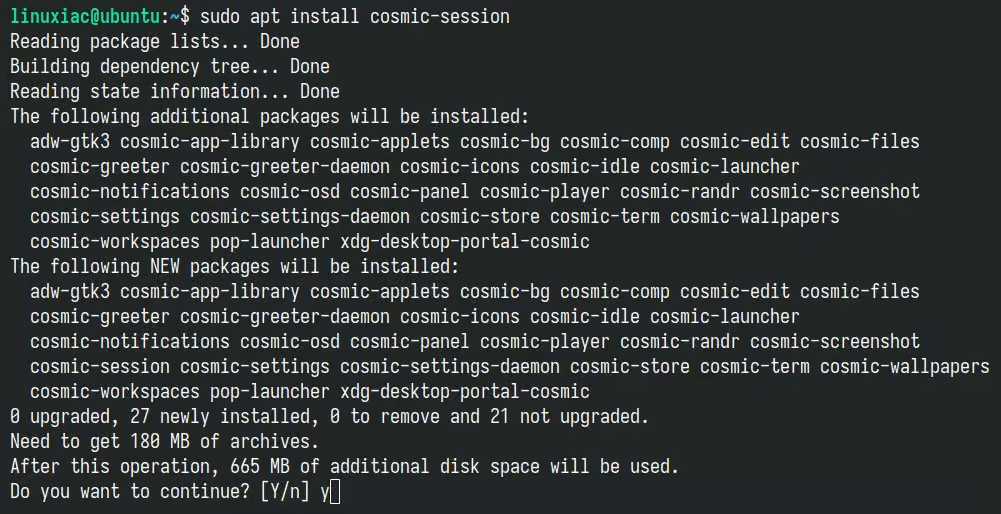
Der Download der erforderlichen Pakete (ca. 200 MB) beginnt. An dieser Stelle gibt es einen wichtigen Schritt zu beachten. Bevor die Installation fortgesetzt wird, werden Sie aufgefordert, den Anmeldungsmanager zu konfigurieren.
Der erste Bildschirm dient lediglich der Information, Sie können also einfach die Eingabetaste drücken, um fortzufahren.
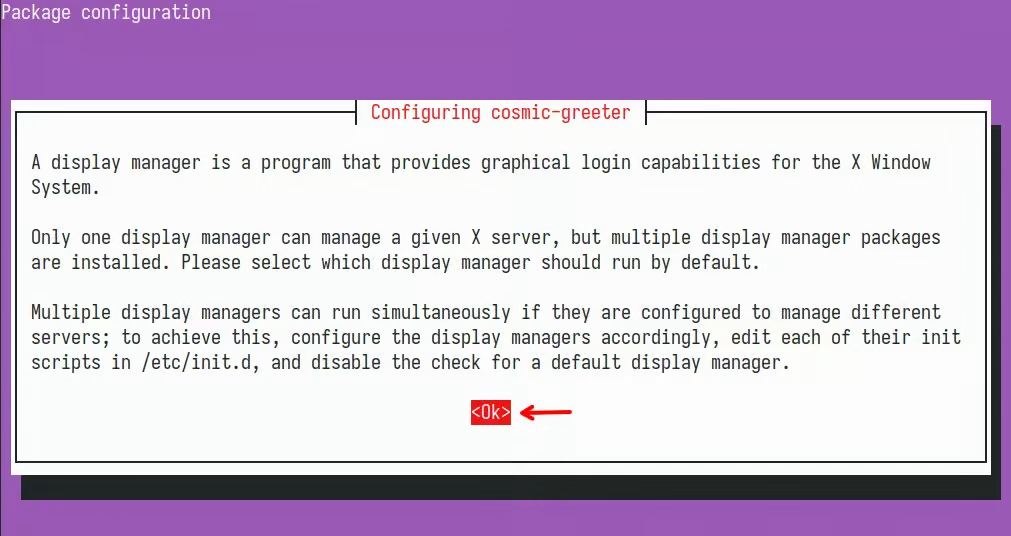
Auf dem zweiten Bildschirm müssen Sie jedoch eine wichtige Entscheidung treffen: Sollen Sie den standardmäßigen GDM3-Anmeldemanager von Ubuntu beibehalten oder zu dem von der COSMIC-Desktopumgebung bereitgestellten wechseln? Hier empfehle ich Ihnen dringend, sich für GDM3 zu entscheiden.
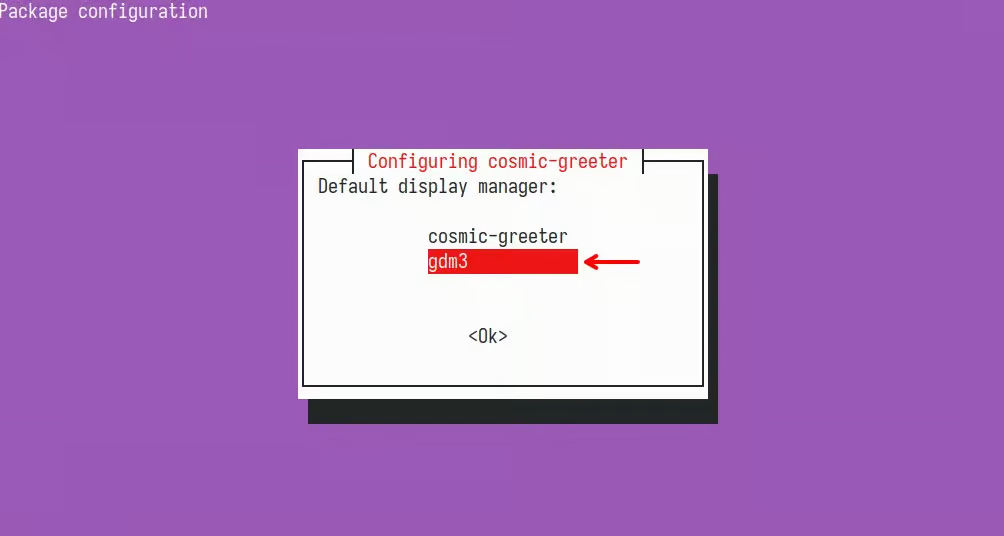
Lassen Sie mich erklären, warum. Bei meinen Tests funktionierte die Einstellung des COSMIC-Greeters als Standard zwar einwandfrei bei der Anmeldung in einer COSMIC-Sitzung, führte jedoch zu Problemen beim Versuch, sich am Standard-Ubuntu-GNOME-Desktop anzumelden. Im Gegensatz dazu funktionierte GDM3 zuverlässig mit beiden Desktop-Umgebungen, weshalb ich empfehle, stattdessen diesen zu verwenden.
Es gibt noch einen weiteren Grund für diese Wahl. Wenn Sie den COSMIC-Greeter als Standard festlegen und später beschließen, wieder zu GDM zu wechseln, müssen Sie zur Rückgängigmachung dieser Einstellung mehrere Befehle ausführen – Schritte, die Sie von Anfang an leicht vermeiden können. Wenn Sie den COSMIC-Greeter dennoch unbedingt verwenden möchten, ist das natürlich möglich. Legen Sie ihn als Standard fest, und ich zeige Ihnen weiter unten, wie Sie bei Bedarf wieder zu GDM3 wechseln können.
Warten Sie, bis die Installation der Pakete abgeschlossen ist. Sobald dies geschehen ist, melden Sie sich vom System ab. Wenn Sie sich wieder anmelden, klicken Sie auf das Zahnrad-Symbol in der unteren rechten Ecke und wählen Sie COSMIC aus der Liste der verfügbaren Sitzungen aus.
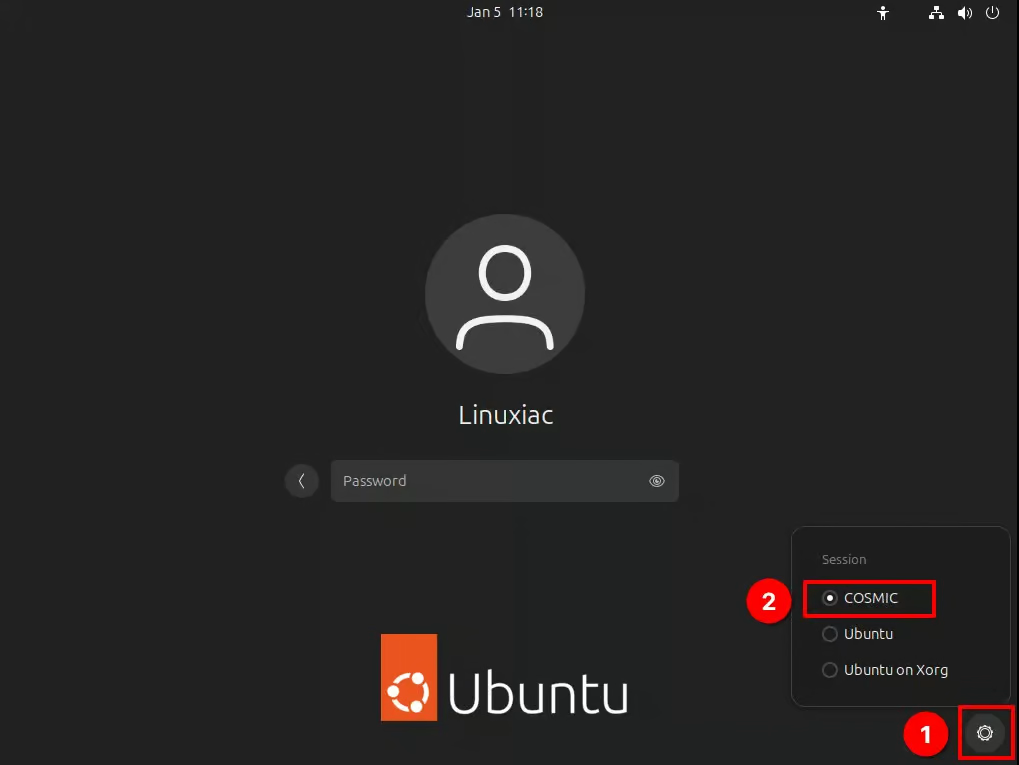
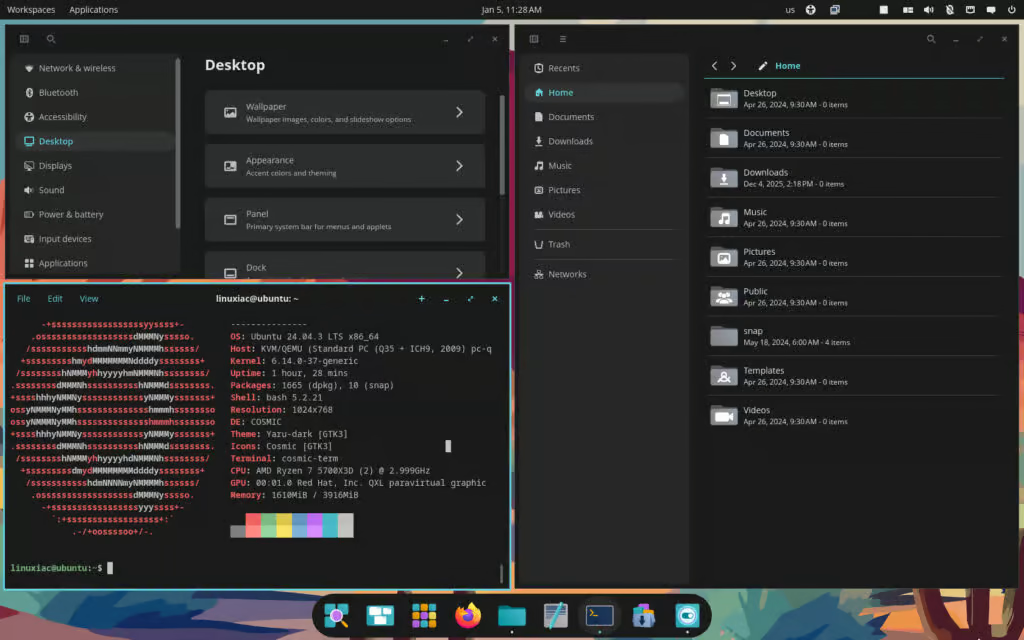
Melden Sie sich an und genießen Sie Ihren neuen COSMIC-Desktop. Er hat viel zu bieten, und ich bin mir sicher, dass er Sie überzeugen wird.
Okay, kommen wir noch einmal kurz auf etwas zurück, das ich bereits erwähnt habe. Bei der Installation von COSMIC unter Ubuntu 24.04 LTS haben Sie möglicherweise den standardmäßigen COSMIC-Anmeldebildschirm gewählt. So sieht dieser aus:
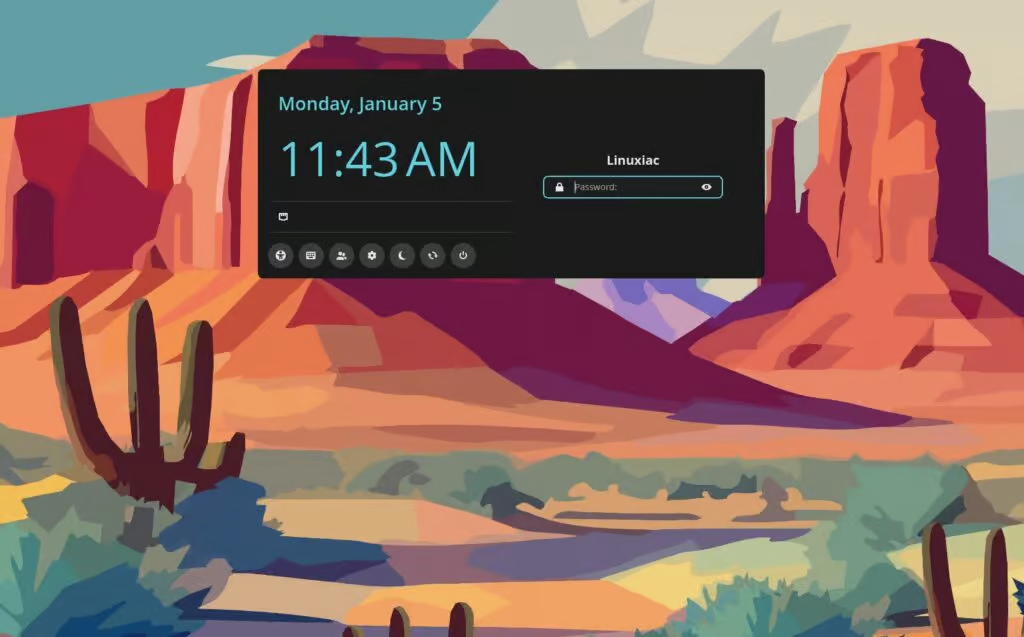
Um wieder den standardmäßigen Ubuntu-GDM3 zu verwenden, führen Sie folgenden Befehl aus:
sudo dpkg-reconfigure gdm3Wählen Sie bei der Aufforderung „gdm3“ aus und bestätigen Sie.
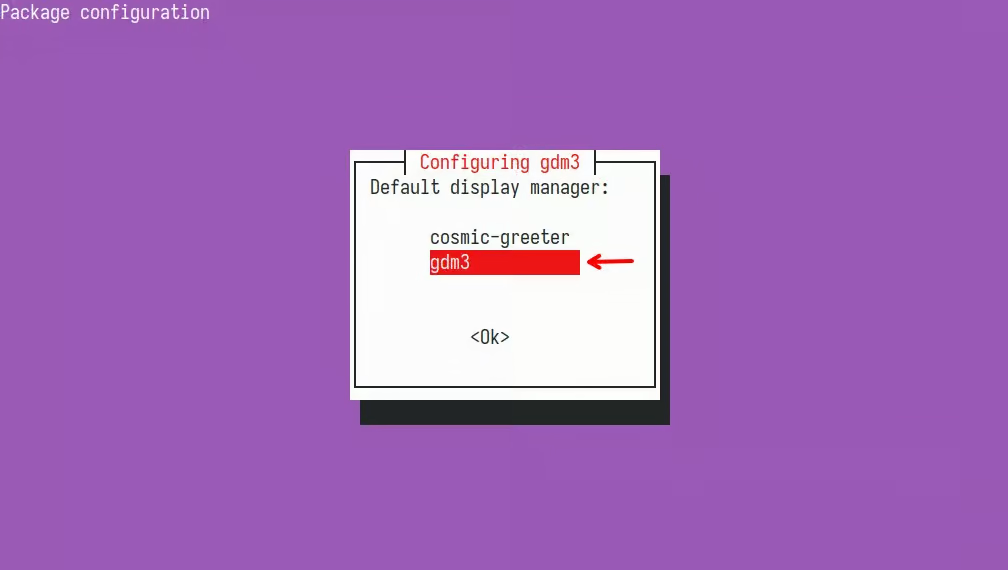
Führen Sie abschließend diese beiden Befehle aus:
sudo systemctl enable gdm3
sudo systemctl restart gdm3
Wenn Sie dies in einer grafischen Sitzung tun, wird der Bildschirm möglicherweise kurz schwarz oder Sie gelangen zurück zum Anmeldebildschirm. Der standardmäßige GNOME-Anmeldebildschirm von Ubuntu wird wiederhergestellt, während COSMIC nach der Anmeldung weiterhin als wählbare Desktop-Sitzung verfügbar bleibt.
COSMIC-Desktop unter Ubuntu entfernen
Zu guter Letzt gibt es noch eine Sache, die erwähnenswert ist. Wenn Sie sich entscheiden, die COSMIC-Desktopumgebung von Ihrem Ubuntu 24.04 LTS-System zu entfernen, können Sie dies ganz einfach und problemlos tun. Installieren Sie zunächst das Tool ppapurge.
sudo apt install ppa-purgeEs handelt sich um ein kleines Dienstprogramm, mit dem sich über ein PPA installierte Software sicher deinstallieren lässt. Tatsächlich erledigt es drei Dinge in einem Schritt:
- Stellt die Originalversionen aus den offiziellen Ubuntu-Repositorys wieder her.
- Deaktiviert das angegebene PPA.
- Führt ein Downgrade aller Pakete durch, die über dieses PPA installiert oder aktualisiert wurden.
Führen Sie anschließend den folgenden Befehl aus, um die COSMIC-Desktopumgebung vollständig von Ihrem System zu entfernen:
sudo ppa-purge ppa:hepp3n/cosmic-epoch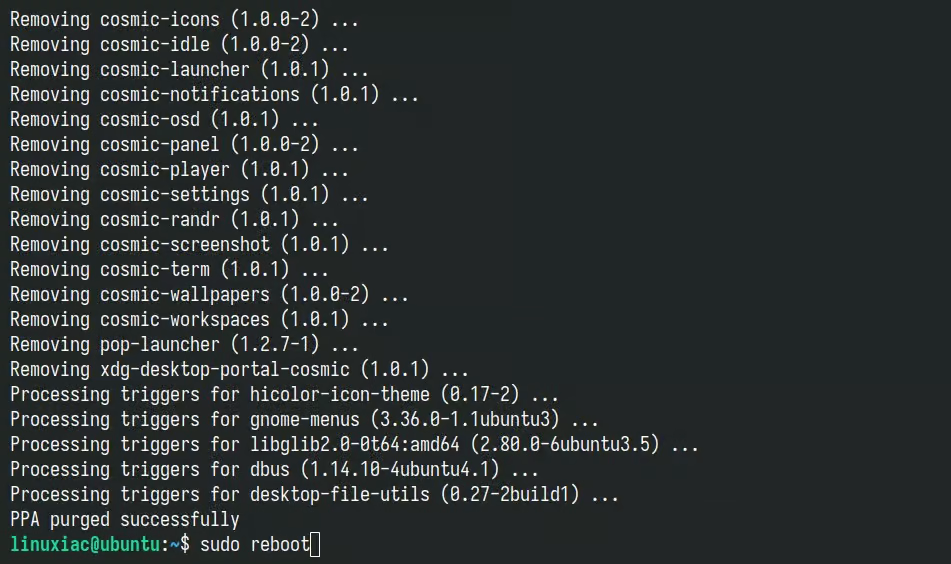
Sobald alles fertig ist, empfehle ich Ihnen dringend den Neustart Ihres Ubuntu-Systems.
Fazit
Ich hoffe, diese Anleitung zur Installation der Desktopumgebung COSMIC unter Ubuntu 24.04 LTS war hilfreich und dass Sie Freude an Ihrer neuen Konfiguration haben. COSMIC hat viel zu bieten und überwindet viele der Einschränkungen von GNOME – Einschränkungen, die Ubuntu oft durch eigene integrierte Erweiterungen behebt.
Darüber hinaus stechen Funktionen wie die Kachel-Fähigkeiten von COSMIC wirklich hervor und sind in anderen großen Desktop-Umgebungen nur schwer zu finden oder gar nicht verfügbar. Aber das ist ein Thema für ein anderes Mal.
Vielen Dank, dass Sie sich die Zeit genommen haben, diese Anleitung zu lesen und zu befolgen. Wie immer sind Ihre Kommentare herzlich willkommen.

















Comments