
So aktualisieren Sie von Zorin OS 17 auf Zorin OS 18: Eine Schritt-für-Schritt-Anleitung

Hier erfahren Sie, wie Sie ein Upgrade von Zorin 17 auf Zorin 18 durchführen, mit allen Schritten, die Sie für ein reibungsloses, sicheres und problemloses System-Update benötigen.
Eine Übersetzung von 🇬🇧 Linuxiac.com

Zorin OS 18 ist da und hat in nur einem Monat 1 Million Downloads erreicht. Es steckt voller neuer Funktionen und Verbesserungen, sodass viele Nutzer bereits darauf brennen, auf die neueste stabile Version dieser benutzerfreundlichen, optisch ansprechenden Linux-Distribution umzusteigen. Wenn Sie dazu gehören, sind Sie hier genau richtig.
Der Upgrade-Prozess ist zwar relativ einfach, aber es ist immer am besten, ihn auf sichere Weise durchzuführen – indem Sie die richtigen Schritte in der richtigen Reihenfolge und unter der richtigen Anleitung ausführen. Und genau das ist der Zweck dieses Artikels.
Ich werde Sie durch den Prozess des Upgrades von Zorin OS 17 auf 18 führen und dabei alle wichtigen Punkte behandeln. In den meisten Fällen dauert der gesamte Vorgang in der Regel zwischen 30 und 60 Minuten. Selbstverständlich wurde alles, was Sie im Folgenden sehen, getestet und funktioniert nachweislich. Also, legen wir los.
Schritt 1: System-Backup erstellen
Obwohl dieser Schritt optional ist, wird er dringend empfohlen. Erstellen Sie einen System-Snapshot, bevor Sie fortfahren. Hierfür können Sie das in Zorin integrierte Backup-Tool verwenden, mit dem Sie ganz einfach ein vollständiges System-Backup erstellen können. Auf diese Weise können Sie Ihr System im Falle eines Problems auf den vorherigen Zustand zurücksetzen.
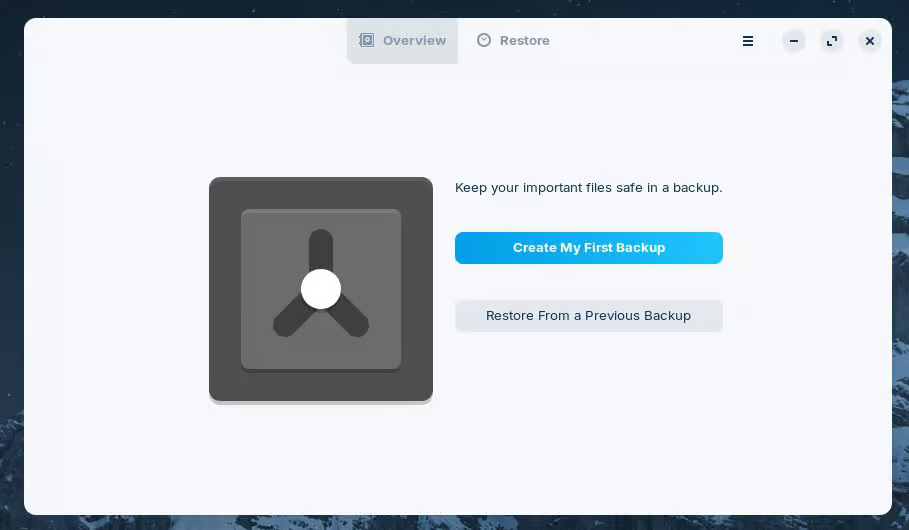
Sie finden die Backup-Anwendung unter Startmenü > Dienstprogramme > Backup.
Schritt 2: Sämtliche Software aktualisieren
Stellen Sie sicher, dass Sie über ein vollständig aktualisiertes Zorin 17-System verfügen. Öffnen Sie die Anwendung Software Updater (Startmenü > Systemtools > Software Updater). Wenn Updates verfügbar sind, installieren Sie diese (und starten Sie gegebenenfalls neu), bevor Sie fortfahren.
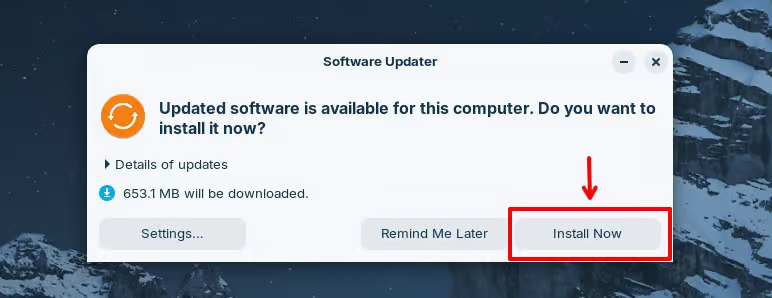
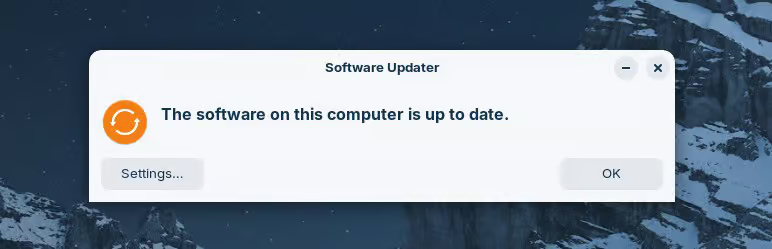
Öffnen Sie anschließend die Anwendung erneut, um sicherzustellen, dass keine Updates ausstehen. Sobald alles auf dem neuesten Stand ist und die Vorbereitungen abgeschlossen sind, können Sie mit dem eigentlichen Upgrade fortfahren.
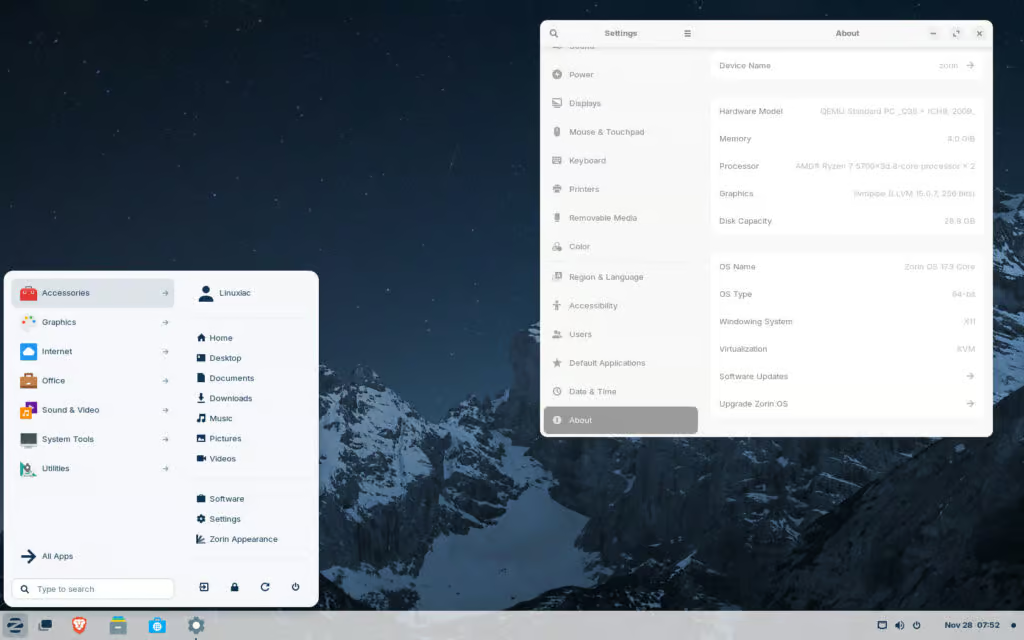
Hier ist unser vollständig aktualisiertes Zorin OS 17.3-System vor dem Upgrade auf Zorin OS 18.
Schritt 3: Upgrade von Zorin OS 17 auf Zorin OS 18
Öffnen Sie das Terminal (Startmenü > Dienstprogramme > Terminal) und führen Sie folgenden Befehl aus:
gsettings set com.zorin.desktop.upgrader show-test-upgrades trueWas bewirkt dieser Befehl? Da sich der offizielle Upgrade-Prozess von Zorin derzeit in einer Testphase befindet, ermöglicht dieser Befehl dem grafischen Upgrade-Programm, Upgrade-Optionen anzuzeigen, die normalerweise ausgeblendet sind.
Öffnen Sie nun das Zorin-Menü > Systemwerkzeuge > Zorin OS aktualisieren.
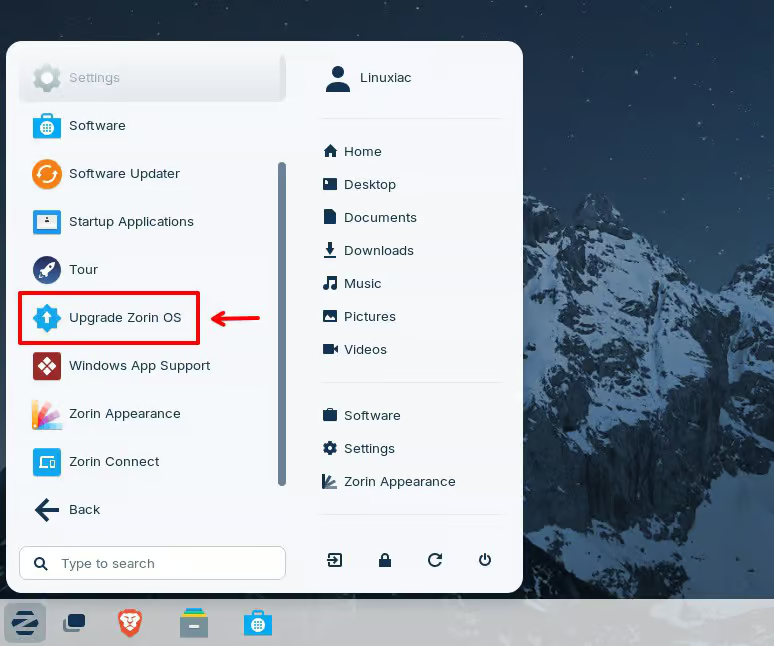
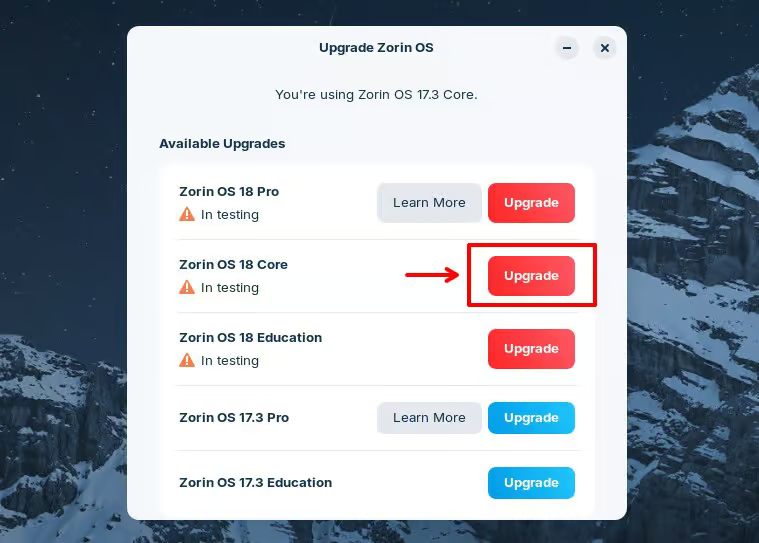
Es werden mehrere Optionen angezeigt. Da wir Zorin OS Core verwenden (was wahrscheinlich auch bei Ihnen der Fall ist), klicken Sie auf die Schaltfläche Upgrade für Ihre aktuelle Edition. Wenn Sie stattdessen die Pro- oder Education-Edition verwenden, wählen Sie die entsprechende Upgrade-Option für diese Edition aus.
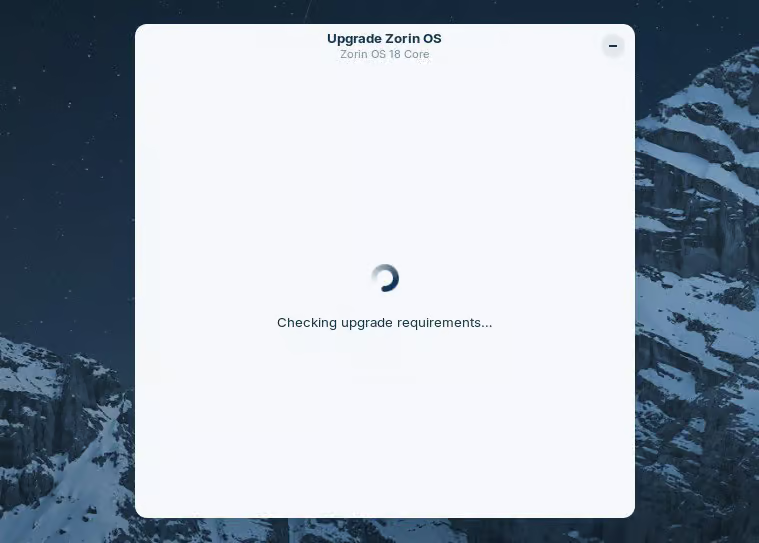
Das System beginnt mit der Überprüfung der Upgrade-Anforderungen, was in der Regel etwa 1 bis 2 Minuten dauert.
Sobald dies abgeschlossen ist, wird oben rechts die Schaltfläche Upgrade angezeigt. Klicken Sie darauf, um mit dem Upgrade von Zorin 17 auf Zorin 18 zu beginnen.
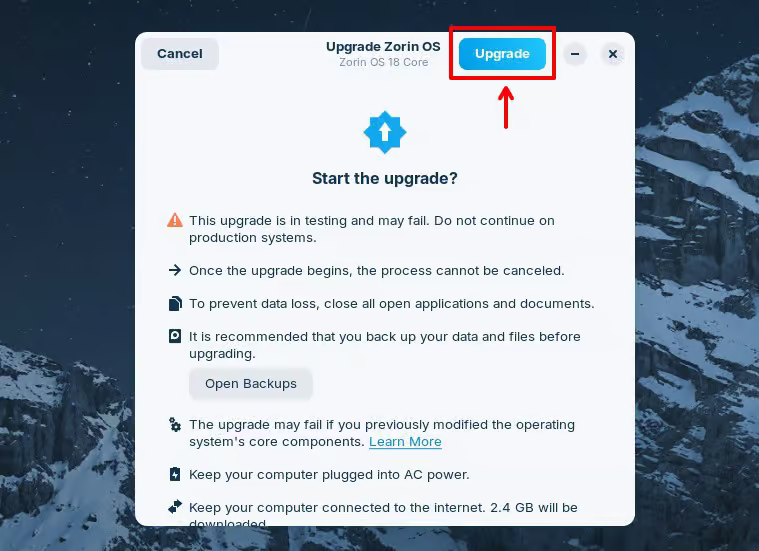
Hier müssen Sie etwas Geduld mitbringen, da der Vorgang einige Zeit in Anspruch nimmt. Die genaue Dauer hängt von Ihrer Hardware und der Anzahl der installierten Apps ab, aber bei den meisten Nutzern ist der Vorgang nach etwa 30 bis 40 Minuten abgeschlossen.
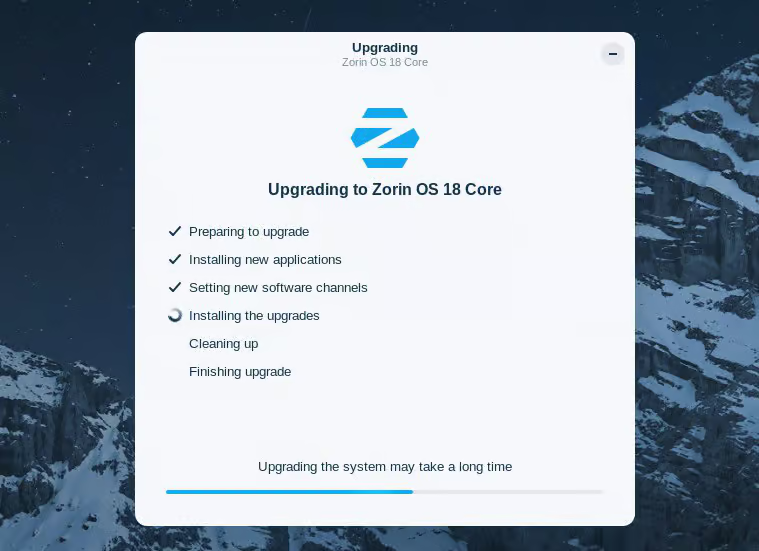
Sobald der Vorgang abgeschlossen ist und alles erfolgreich abgeschlossen wurde, werden Sie aufgefordert, Ihren Computer neu zu starten. Führen Sie diesen Vorgang bitte durch.
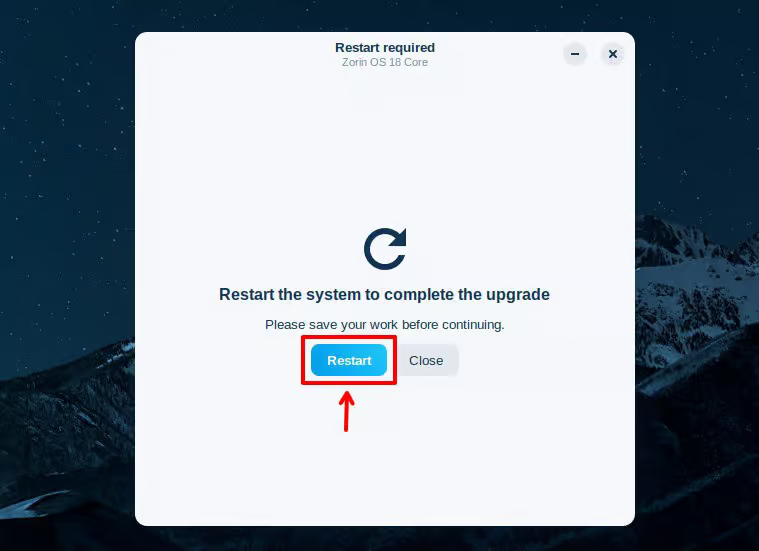
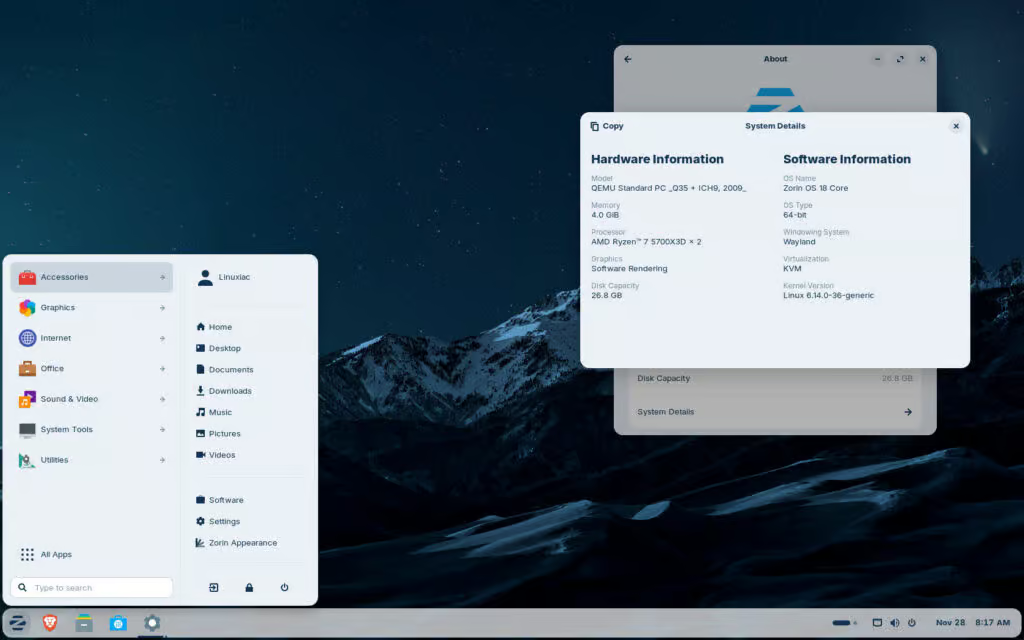
Das war's schon. Ihr Upgrade von Zorin OS 17 auf 18 wurde erfolgreich abgeschlossen. Melden Sie sich an und genießen Sie Ihr neu aktualisiertes Zorin OS 18-System.
Fazit
Wie Sie sehen, ist das Upgrade von Zorin OS 17 auf Zorin OS 18 mit der richtigen Anleitung relativ einfach. Der gesamte Vorgang hat bei mir etwa eine Stunde gedauert. Weitere Hilfe finden Sie im offiziellen 🇬🇧 Zorin-Upgrade-Leitfaden.
Vielen Dank, dass Sie sich die Zeit genommen haben, diesen Leitfaden zu lesen und zu verwenden. Wie immer sind Ihre Kommentare herzlich willkommen.


















Comments