
Der Linux-Befehl „apt“ in Beispielen für Nutzer von Ubuntu, Debian und Mint

Erfahren Sie in dieser hilfreichen Anleitung, wie Sie den APT-Befehl unter Linux nutzen, um Softwarepakete wie ein Profi zu installieren, zu aktualisieren und zu entfernen.
Eine Übersetzung von 🇬🇧 Linuxiac.com

Linux ist ein leistungsstarkes Betriebssystem, das verschiedene Tools zur Verwaltung von Softwarepaketen bietet. Der Befehl APT (Advanced Package Tool) ist einer der beliebtesten.
Wenn Sie also Debian, Ubuntu oder Linux Mint nutzen, können Sie mit APT ganz einfach Softwarepakete auf Ihrem Linux-System installieren, aktualisieren und entfernen.
Für Anfänger kann APT jedoch überwältigend sein. Deshalb haben wir diesen Artikel zusammengestellt, um anhand von Beispielen aus der Praxis zu zeigen, wie man den APT-Befehl unter Linux verwendet.
Egal, ob Sie Anfänger oder erfahrener Linux-Nutzer sind – diese Beispiele helfen Ihnen dabei, den APT-Befehl zu beherrschen und Ihre Aufgaben im Bereich der Paketverwaltung zu vereinfachen. Tauchen wir also ein und entdecken wir die Leistungsfähigkeit von APT!
Was ist der Befehl apt unter Linux?
APT (Advanced Package Tool) ist ein Befehlszeilentool, das für die einfache Interaktion mit dem dpkg-Paketsystem in Debian und Debian-basierten Linux-Distributionen wie Ubuntu verwendet wird. Es handelt sich um eine Sammlung von Tools, die in einem Paket namens apt bereitgestellt werden und darauf abzielen, die Verwaltung von Software zu vereinfachen.
Gleichzeitig ist dpkg, der Debian-Paketmanager, dafür zuständig, die Software in ein einfach zu installierendes Paket zu verpacken. Wenn also apt verwendet wird, ruft es dpkg auf, um Anwendungen zu installieren oder zu entfernen, und bietet dabei zusätzliche Funktionen wie die Auflösung von Abhängigkeiten.
Mit anderen Worten: apt fungiert als benutzerfreundliche Schnittstelle, die mit dem dpkg-Paketsystem interagiert. Es ist ein leistungsstarkes Paketverwaltungstool, mit dem Pakete in Ubuntu, Debian, Linux Mint oder anderen Debian- oder Ubuntu-basierten Distributionen gesucht, installiert, aktualisiert, aufgerüstet und verwaltet werden können.
Darüber hinaus verwaltet es automatisch Paketabhängigkeiten, installiert benötigte Software bei Bedarf und entfernt sie, wenn sie nicht mehr benötigt wird.
So verwenden Sie den APT-Befehl unter Linux
Denken Sie daran, dass die meisten apt Befehle von einem Benutzer mit sudo Rechten ausgeführt werden müssen.
Aktualisierungen abrufen
Bevor wir irgendwelche Befehle mit apt ausführen, müssen wir sicherstellen, dass unsere lokale Kopie der Paketdatenbank auf dem neuesten Stand ist. Andernfalls weiß das System nicht, ob neuere Pakete verfügbar sind.
Der Befehl apt update lädt aktuelle Informationen zu verfügbaren Softwarepaketen herunter:
sudo apt update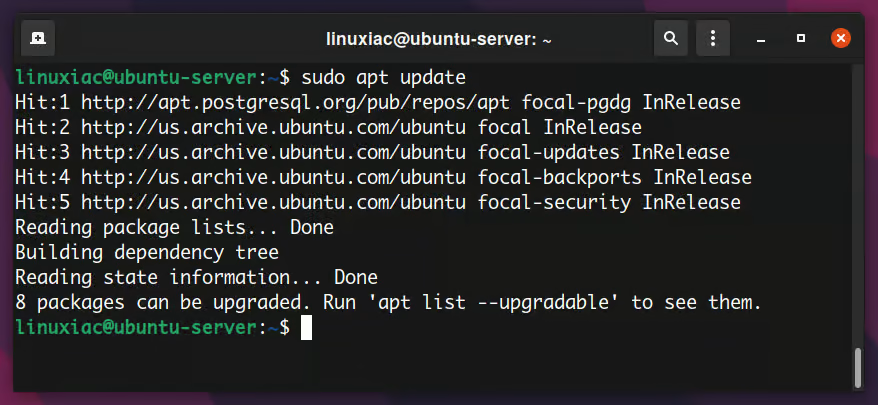
Dadurch werden die aktuellsten Softwarepakete und deren Metadaten – Paketnamen, Versionsnummern usw. – heruntergeladen.
Verfügbare Aktualisierungen auflisten
Sie können die Liste der Pakete anzeigen, für die eine neuere Version zum Aktualisieren bereitsteht. Führen Sie dazu den folgenden apt Befehl aus:
apt list --upgradeable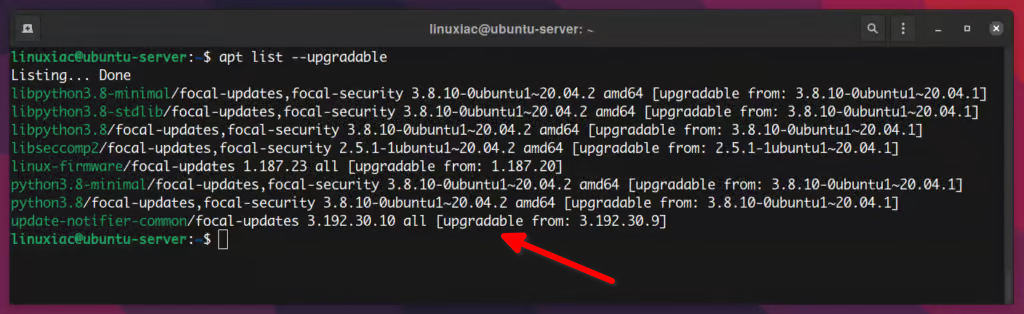
apt list --upgradeable produziert einen Hinweis, der immer am Ende der Ausgabe des Befehls apt update angezeigt wird.
Pakete aktualisieren
Mit dem Befehl apt upgrade werden alle Pakete aktualisiert, für die eine neue Version verfügbar ist. Denken Sie daran, dass Sie vor dem Befehl apt upgrade zunächst apt update ausführen müssen, damit apt erkennt, dass neue Versionen der Pakete verfügbar sind.
sudo apt upgrade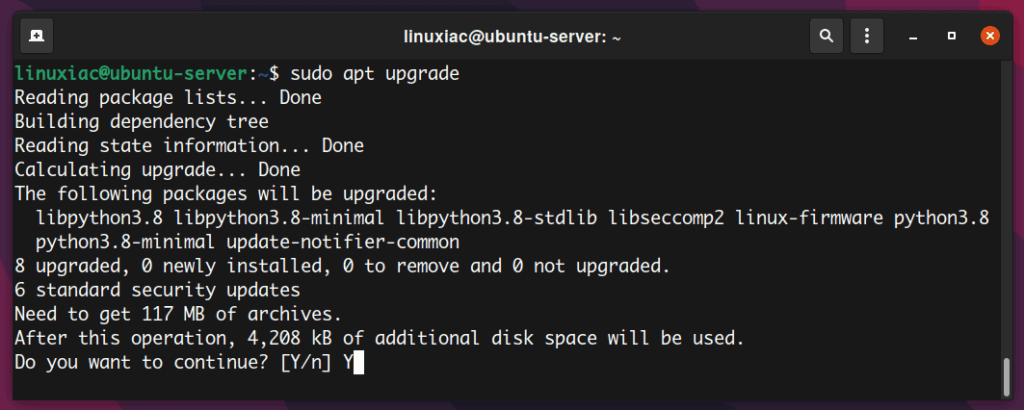
Komplette Systemaktualisierung
Der wesentliche Unterschied zwischen einem apt upgrade und einem apt full-upgrade besteht darin, dass bei einem full-upgrade die installierten Pakete bei Bedarf entfernt werden, um das gesamte System zu aktualisieren.
Dies ist beispielsweise beim (🇬🇧) Upgrade von Debian Version 10 auf Version 11 nützlich.
sudo apt full-upgrade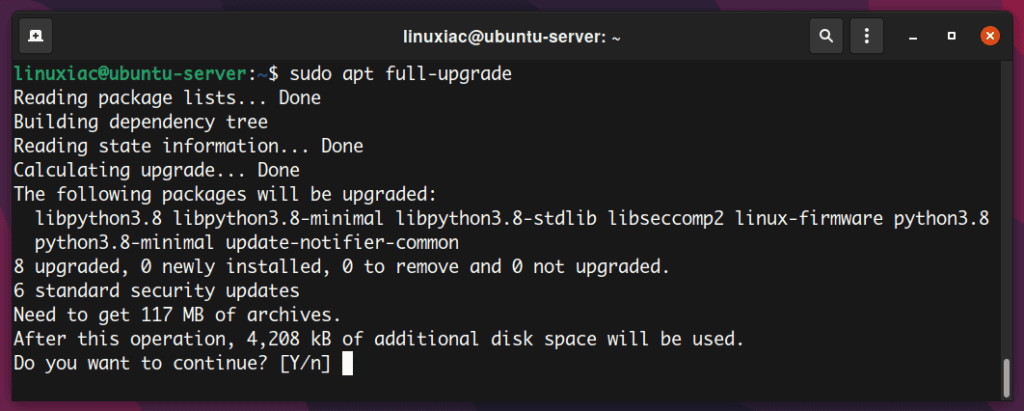
Befehle mit full-upgrade erfordern besondere Vorsicht, um sicher verwendet zu werden, und es gibt selbst für erfahrene Benutzer keinen triftigen Grund, sie routinemäßig auszuführen.
Neue Pakete installieren
Die Installation eines neuen Pakets ist eine der häufigsten Anwendungen des Befehls apt. Sobald Ihre Paketdatenbank aktualisiert ist, können Sie also beliebige Pakete mit dem Befehl apt install installieren. Installieren wir zum Beispiel den Nginx-Webserver:
sudo apt install nginx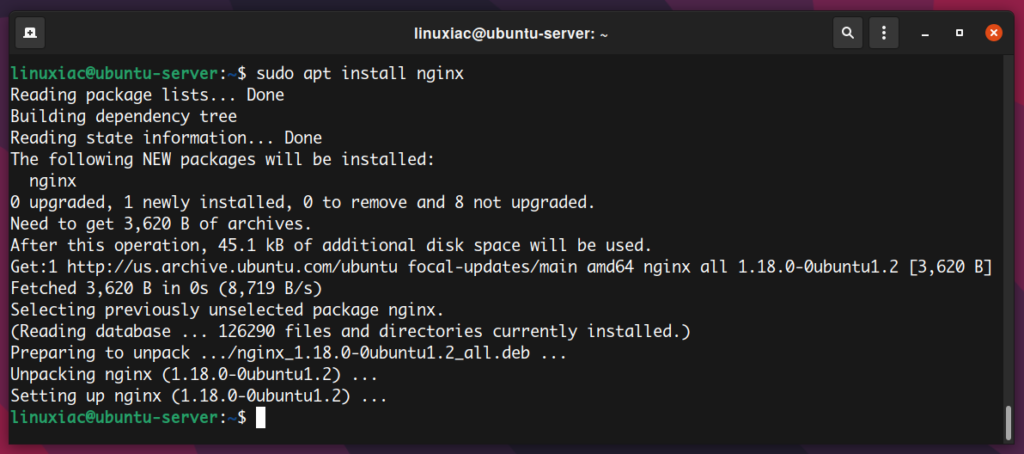
Wenn Sie mehrere Pakete gleichzeitig installieren möchten, beispielsweise nginx und firewalld, geben Sie diese als durch Leerzeichen getrennte Liste an:
sudo apt install nginx firewalld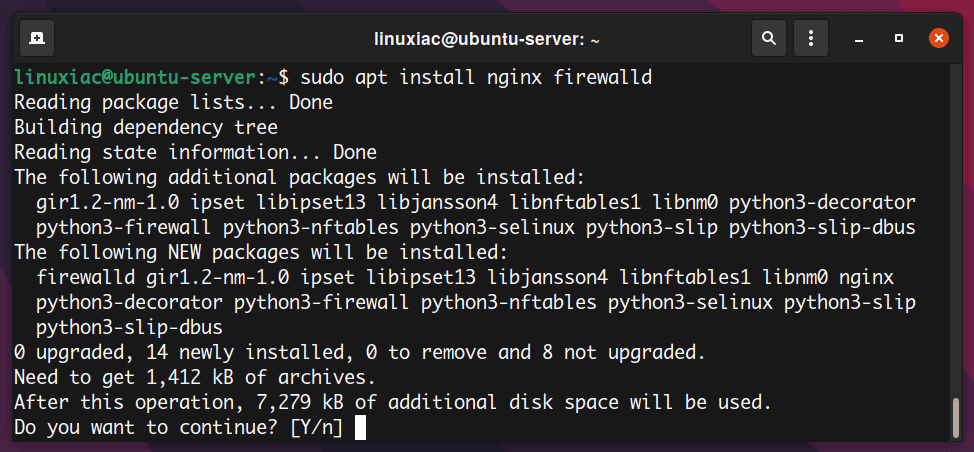
Installation simulieren
Es gibt Situationen, in denen Sie im Voraus wissen möchten, welche Pakete der Befehl apt auf Ihrem System installieren wird. In diesen Fällen ist die Option -s sehr nützlich, da sie es Ihnen ermöglicht, eine tatsächliche Installation zu simulieren, indem sie die vollständige Liste der Aktionen anzeigt, die apt ausführen würde, ohne diese tatsächlich durchzuführen.
Die Simulation der Installation des Pakets „lighttpd“ sieht beispielsweise wie folgt aus:
sudo apt install lighttpd -s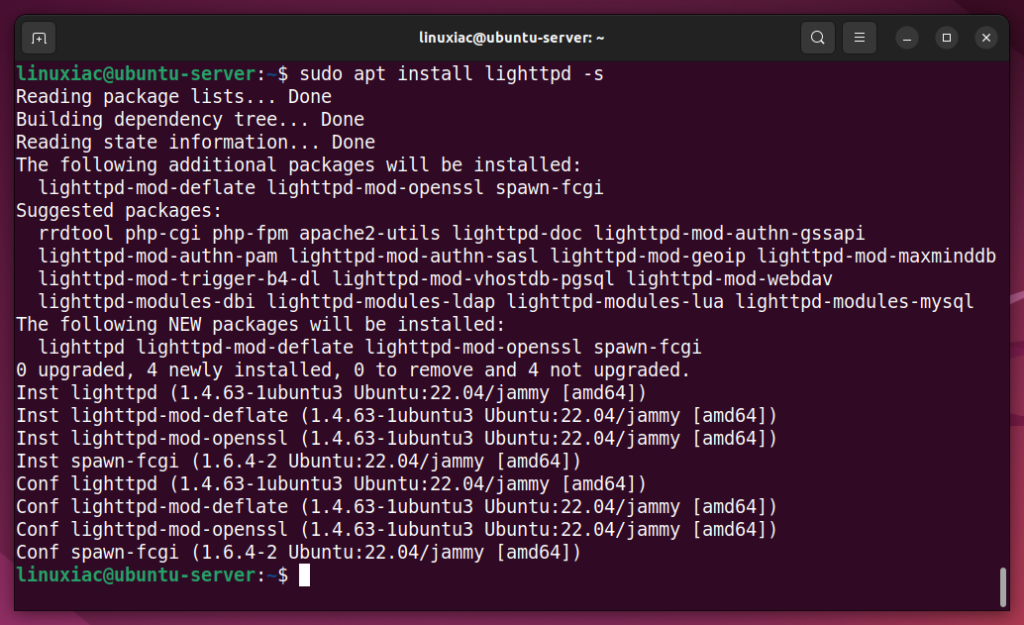
Pakete entfernen
Um ein installiertes Paket zu entfernen (zu deinstallieren), verwenden Sie den Befehl apt remove. Um beispielsweise das Paket „nginx“ zu entfernen, geben Sie den folgenden apt Befehl ein:
sudo apt remove nginx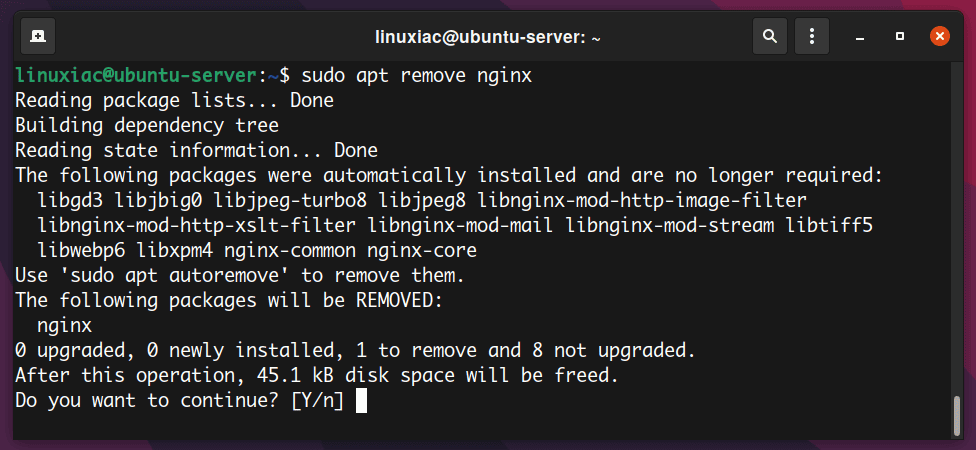
Sie können auch mehrere Pakete angeben, die durch Leerzeichen voneinander getrennt sind:
sudo apt remove nginx firewalld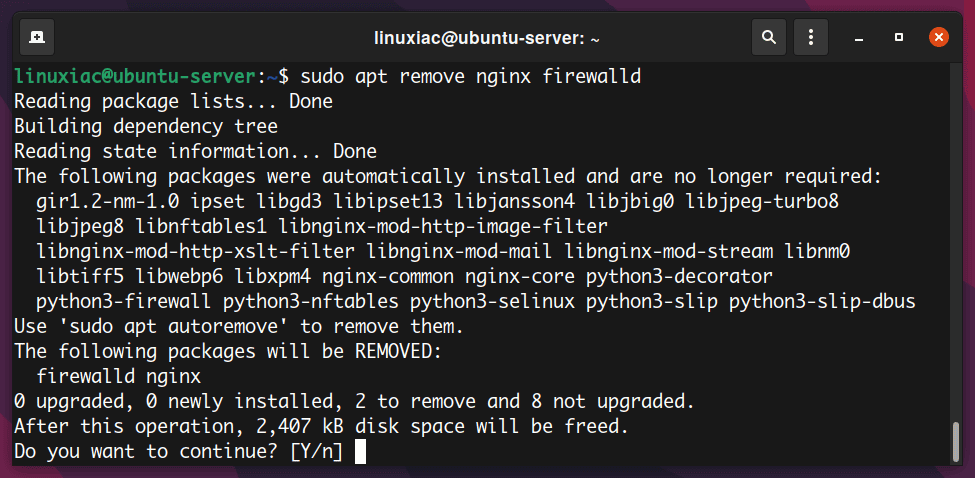
Mit dem Befehl apt purge lassen sich Pakete ebenfalls problemlos entfernen. Der wesentliche Unterschied besteht darin, dass der Befehl apt remove die angegebenen Pakete deinstalliert, ihre Konfigurationsdateien jedoch beibehält.apt purge hingegen entfernt nicht nur das Paket, sondern auch alle Konfigurationsdateien außerhalb des Home-Verzeichnisses.
sudo apt purge nginx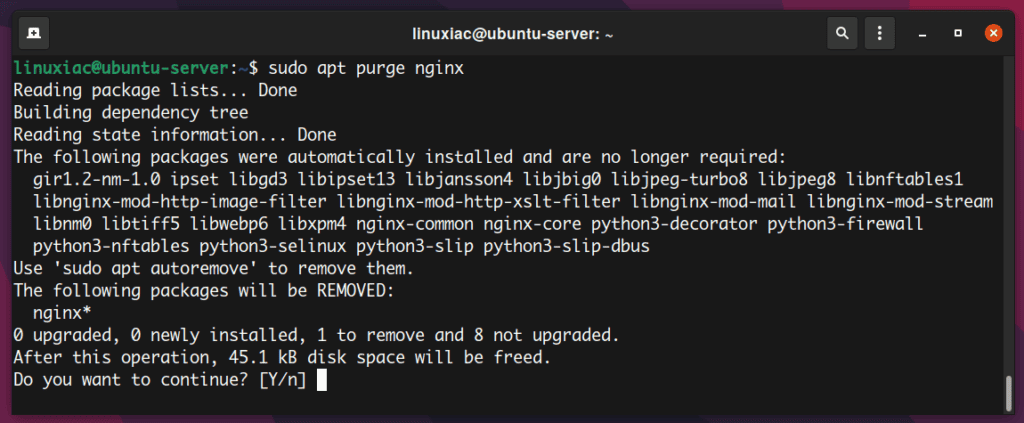
Nicht verwendete Abhängigkeiten entfernen
Wenn ein Paket installiert wird, installiert der APT-Paketmanager automatisch alle zusätzlichen Pakete, die für den korrekten Betrieb erforderlich sind. Diese zusätzlichen Pakete werden als Abhängigkeiten bezeichnet.
Im Zuge von Software-Updates und -Deinstallationen können sich jedoch Abhängigkeiten im System ansammeln, die von keinem der installierten Pakete mehr benötigt werden.
Der Befehl apt autoremove entfernt alle Pakete, die automatisch als Abhängigkeiten für andere Pakete installiert wurden und nun nicht mehr benötigt werden. Auf diese Weise schaffen Sie Speicherplatz frei und sorgen für mehr Ordnung im System.
sudo apt autoremove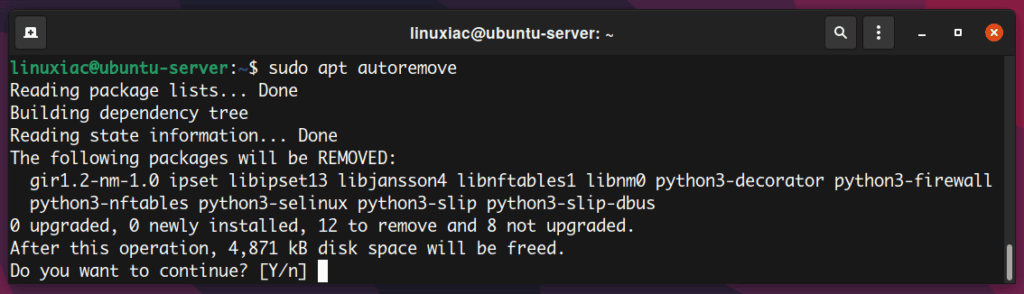
Um Pakete zusammen mit den zugehörigen Konfigurationsdateien zu entfernen, fügen Sie dem Befehl zusätzlich die Option --purge hinzu.
sudo apt autoremove --purgePakete suchen
Mit dem Befehl apt search können Sie in der Liste der verfügbaren Pakete nach einem bestimmten Paket suchen. Um beispielsweise nach nginx Paketen zu suchen, geben Sie Folgendes ein:
apt search nginx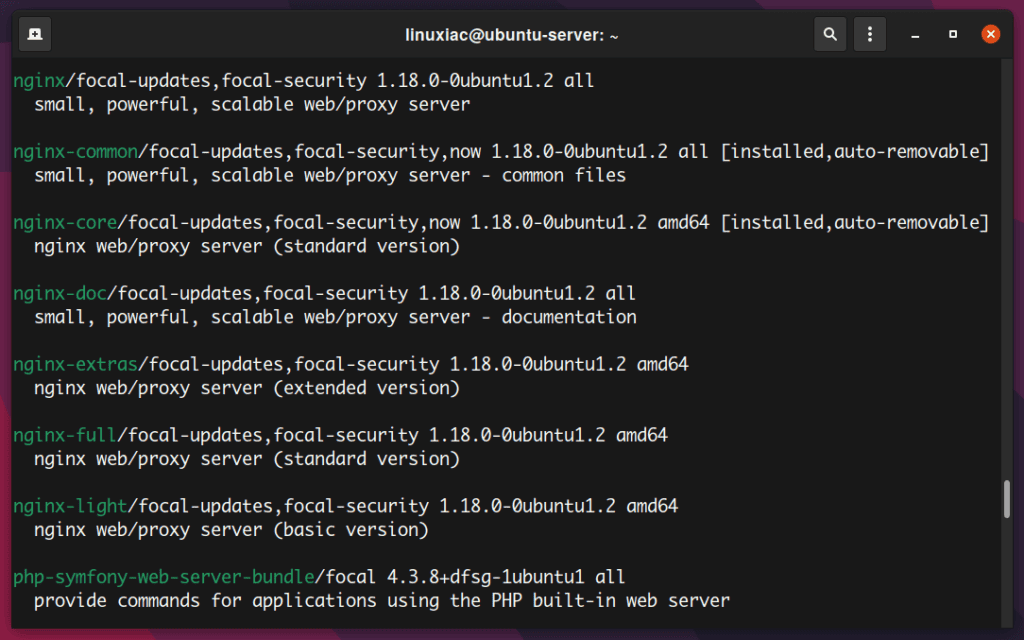
Installierte Pakete durchsuchen
Der Befehl apt list zeigt sowohl installierte als auch zur Installation verfügbare Pakete an. Was tun, wenn Sie nur bestimmte, derzeit installierte Pakete auflisten möchten? Geben Sie einfach die Option --installed beim Befehl apt list an. Die gute Nachricht ist, dass Sie bei der Suche einen Platzhalter (*) verwenden können.
Um beispielsweise alle derzeit auf dem System installierten Pakete zu finden, deren Name nginx enthält, führen Sie folgenden Befehl aus:
apt list --installed nginx*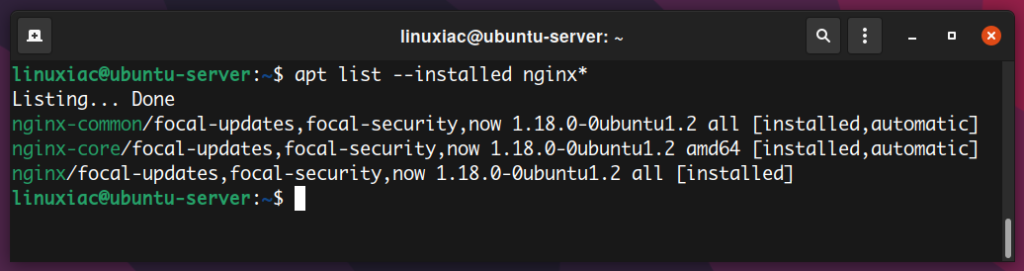
Paketdetails anzeigen
Die Ausgabe des Befehls apt search bietet Ihnen eine kurze Einführung in die Pakete. Wenn Sie weitere Details wünschen, verwenden Sie den Befehl apt show.
apt show nginx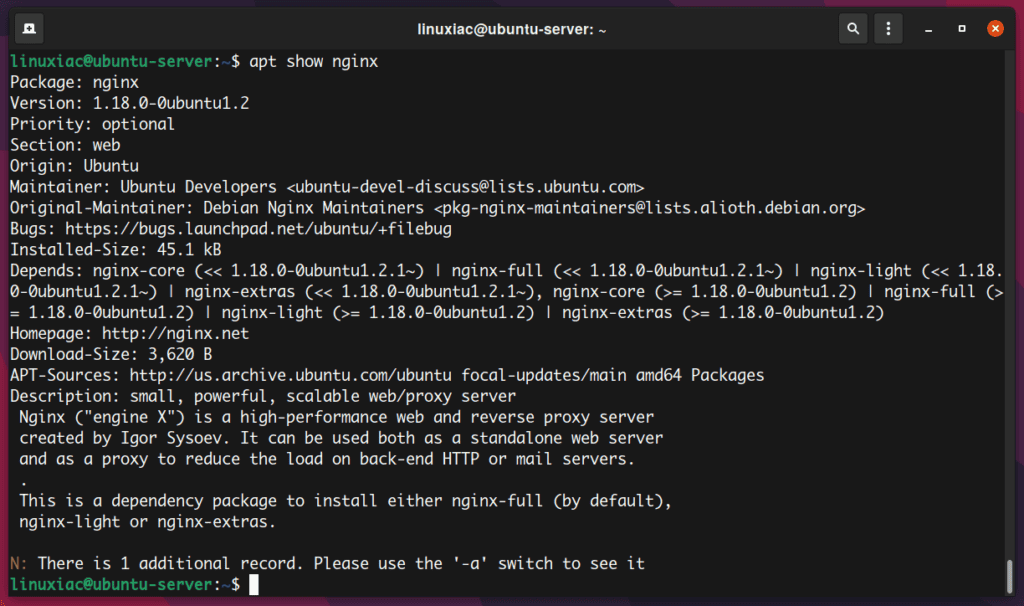
Beachten Sie bitte, dass Sie mit dem Befehl apt show den genauen Paketnamen angeben müssen. Andernfalls funktioniert apt show nicht.
Fazit
In diesem Artikel haben wir einige der am häufigsten verwendeten APT-Befehle vorgestellt und Beispiele für deren effektive Nutzung gegeben. Durch die Beherrschung von APT können Nutzer ihren Workflow bei der Paketverwaltung optimieren und ihr System auf dem neuesten Stand und sicher halten.
Dank der einfachen und benutzerfreundlichen Syntax können Nutzer Softwarepakete und deren Abhängigkeiten schnell installieren, aktualisieren, entfernen und verwalten. Natürlich hat APT noch mehr zu bieten, aber dies sollte Ihnen den Einstieg erleichtern.
Abschließend möchten wir noch hinzufügen, dass Nutzer neben der direkten Interaktion mit APT auch (🇬🇧) Nala verwenden können – ein ansprechenderes Frontend für den APT-Befehl, das einige erweiterte Funktionen bietet.
Weitere Informationen zum APT-Befehl unter Linux finden Sie in der entsprechenden Handbuchseite von Debian. Nutzen Sie das untenstehende Formular für Feedback, Fragen oder Vorschläge.

















Comments